Descripción
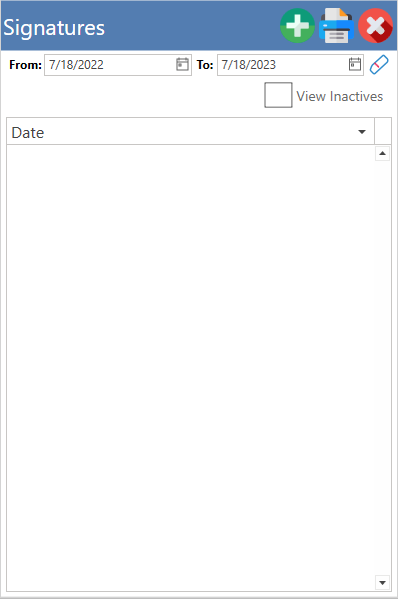
En la pantalla de "Appointments", el usuario puede registrar la firma electrónica del paciente, con un límite de una firma por día. Para ver las firmas registradas, basta con seleccionar al paciente, presionar el botón de "Patient Details" y, en esa pantalla, hacer clic en el botón "Signatures" localizado en la parte superior
Acceso
A través de "Main Menu"
- En el menú principal, presione el botón de "Appointments".
- Una vez en la pantalla, presione el botón
 , localizado frente al nombre del paciente citado y seleccione el botón de "Add Signature".
 - El paciente, debe tener seleccionada la opción de "Arrived At", para poder registrar la firma.
A través de "QuickLinks"
- En el menú principal, presione el texto de "QuickLinks", localizado en la parte superior de la pantalla.
- Seleccione la opción de "Appointments".
- Una vez en la pantalla, presione el botón, localizado frente al nombre del paciente citado y seleccione el botón de "Add Signature".
- O seleccione la opción de "Patients".
- Una vez en la pantalla y el paciente es seleccionado, presione el botón de "Signatures", localizado en la parte superior de la pantalla.
- El paciente, debe tener seleccionada la opción de "Arrived At", para poder registrar la firma.
A través de "Patients"
- En el menú principal, presione el botón de "Patients".
- Seleccione el paciente que desea añadirle la firma y luego presione el botón de "Signatures", localizado en la parte superior de la pantalla.
- El paciente, debe tener seleccionada la opción de "Arrived At", para poder registrar la firma.
Secciones
- Add: Permite registrar firma de paciente.
- Print: Permite imprimir, el reporte de las firmas del paciente.
- Cancel: Cierra pantalla.
- Inactivate: Permite eliminar firma de paciente, al presionar el botón derecho del mouse.
**Requisito**
La oficina o centro debe tener instalado en su computadora, un "Signature Pad". 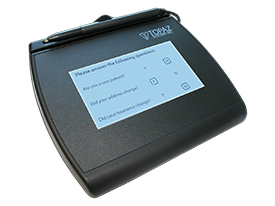
Artículo Recomendado:
- Preguntas Frecuentes: Appointments / Signatures