Hay varias opciones para configurar los tipos de citas en una oficina o centro
Opción #1
- Ir a la pantalla de "Appointments".
- Presione el botón de "Settings", localizado en la parte derecha de la pantalla.

- Se desplegará la pantalla de "Appointments Settings".

- Presione el botón de "Add", localizado en la parte superior de la pantalla.
- Luego, seleccione la opción de "Appt. Types".

- Se desplegará la siguiente pantalla:

- Presione el botón de "Add" para configurar un nuevo tipo de cita.

- Escriba en el campo de "Type", una descripción para el tipo de cita.

- Seleccione un color para identificar el tipo de cita.

- Seleccione a qué oficina le estará adjudicando el tipo de cita que está creando.

- Si desea seleccionar ese tipo de cita para que se muestre automáticamente al momento de crear una cita, seleccione el encasillado de "Is Default".

- Si desea que ese tipo de cita sea confirmado a través de un mensaje de texto automático, seleccione el encasillado de "Appt. Confirmations". (La oficina seleccionada debe tener activo el servicio de mensajería de texto o comunicarse con nuestro personal de servicio para recibir orientación sobre el mismo.)

- Presione el botón de "Save" para guardar el tipo de cita creado.

- Presione el botón de "Cancel" para cancelar la configuración.
Opción #2
- Presione sobre el texto de "QuickLinks", localizado en la parte superior de la pantalla.
- Seleccione la opción de "Settings".
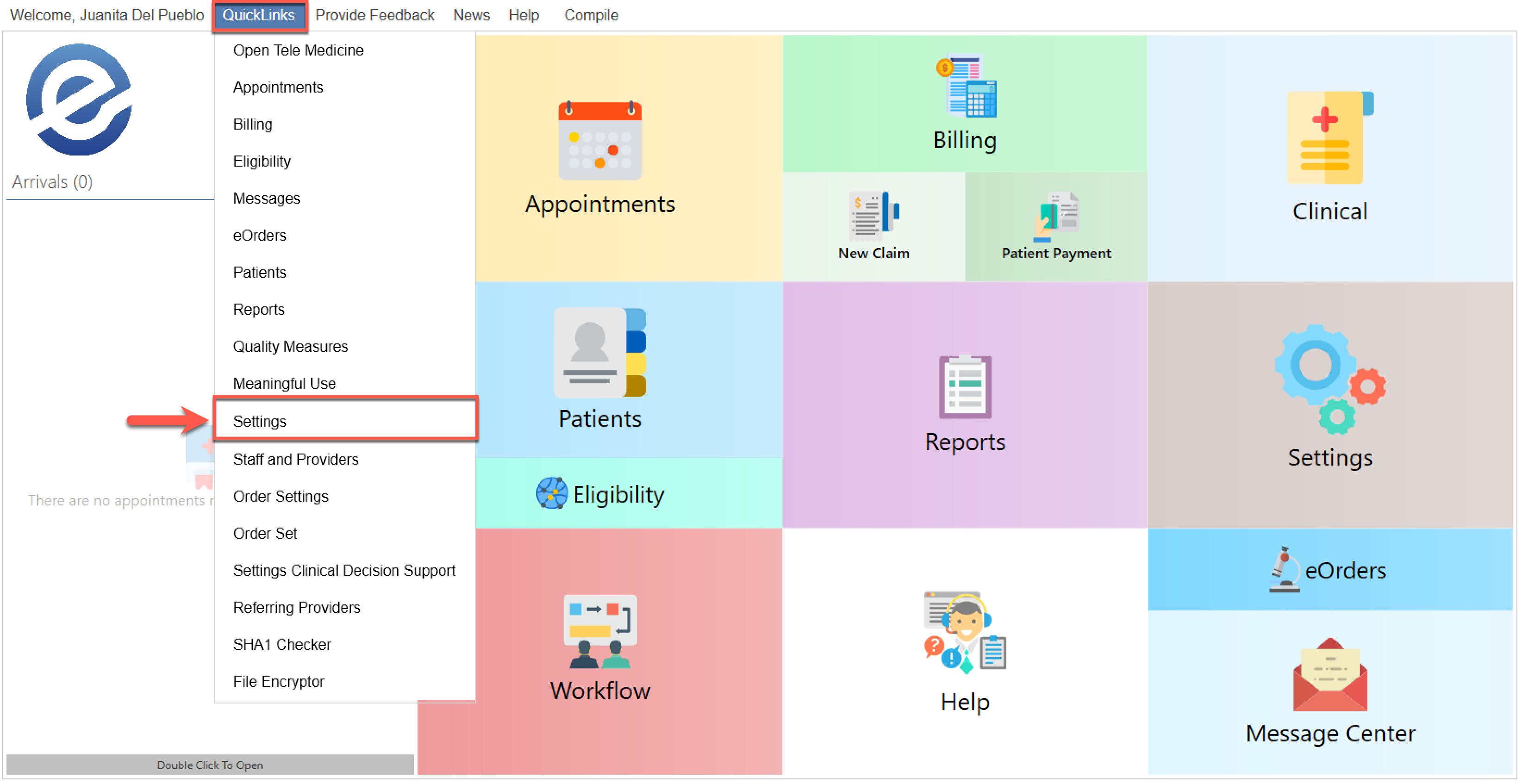
- Se desplegará la siguiente pantalla:

- Presione el botón de "Office" y luego, seleccione la opción de "Appointments".

- Se desplegará la pantalla de "Appointments Settings".
- Presione el botón de "Add", localizado en la parte superior de la pantalla.
- Luego, seleccione la opción de "Appt. Types".
- Se desplegará la siguiente pantalla:
- Presione el botón de "Add" para configurar un nuevo tipo de cita.
- Escriba en el campo de "Type", una descripción para el tipo de cita.
- Seleccione un color para identificar el tipo de cita.
- Seleccione a qué oficina le estará adjudicando el tipo de cita que está creando.
- Si desea seleccionar ese tipo de cita para que se muestre automáticamente al momento de crear una cita, seleccione el encasillado de "Is Default".
- Si desea que ese tipo de cita sea confirmado a través de un mensaje de texto automático, seleccione el encasillado de "Appt. Confirmations". (La oficina seleccionada debe tener activo el servicio de mensajería de texto o comunicarse con nuestro personal de servicio para recibir orientación sobre el mismo.)
- Presione el botón de "Save" para guardar el tipo de cita creado.
- Presione el botón de "Cancel" para cancelar la configuración.
Opción #3
- Presione el botón de "Settings", en el menú principal.
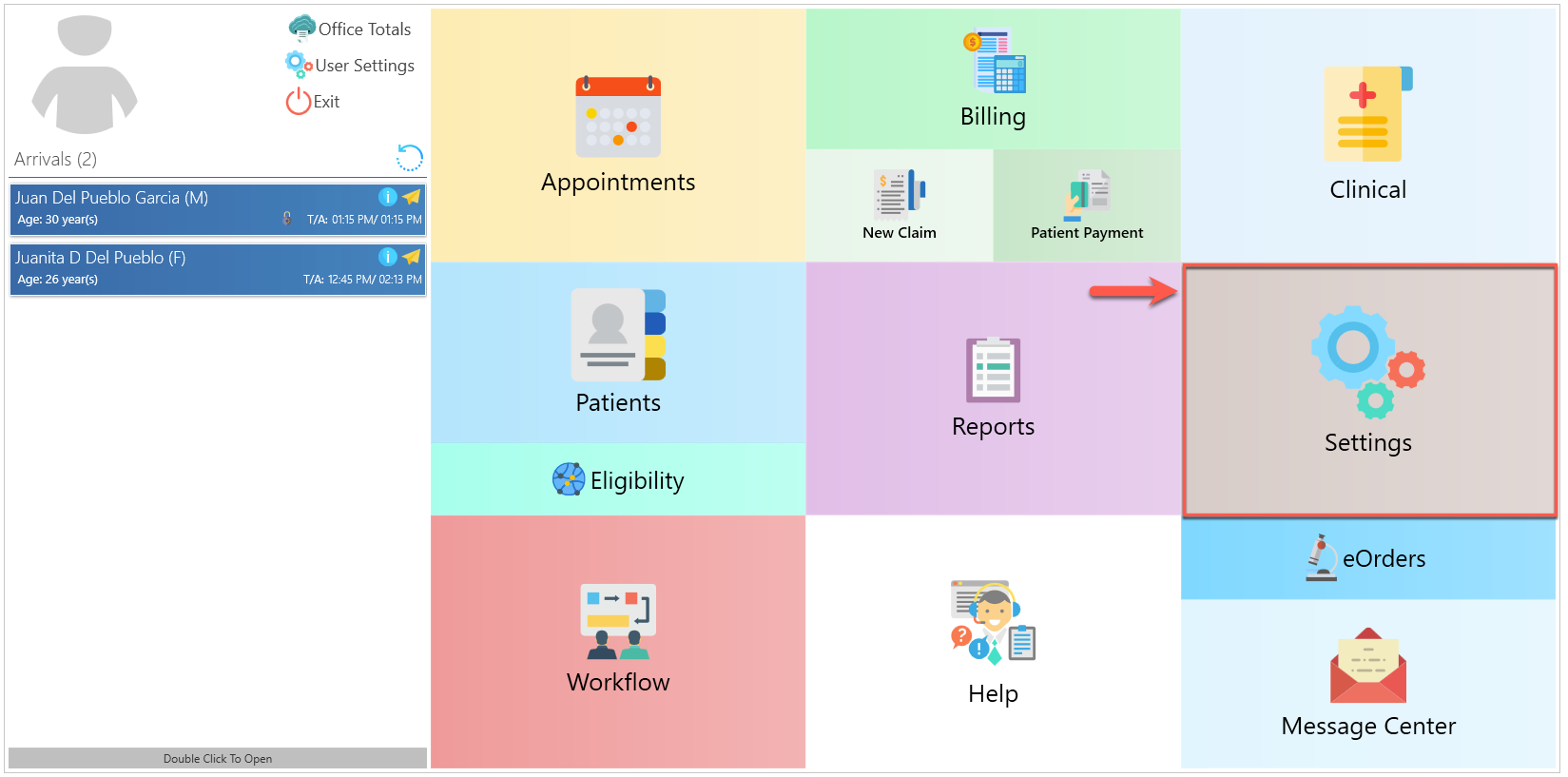
- Se desplegará la siguiente pantalla:

- Presione el botón de "Office" y luego, seleccione la opción de "Appointments".

- Se desplegará la pantalla de "Appointments Settings".
- Presione el botón de "Add", localizado en la parte superior de la pantalla.
- Luego, seleccione la opción de "Appt. Types".
- Se desplegará la siguiente pantalla:
- Presione el botón de "Add" para configurar un nuevo tipo de cita.
- Escriba en el campo de "Type", una descripción para el tipo de cita.
- Seleccione un color para identificar el tipo de cita.
- Seleccione a qué oficina le estará adjudicando el tipo de cita que está creando.
- Si desea seleccionar ese tipo de cita para que se muestre automáticamente al momento de crear una cita, seleccione el encasillado de "Is Default".
- Si desea que ese tipo de cita sea confirmado a través de un mensaje de texto automático, seleccione el encasillado de "Appt. Confirmations". (La oficina seleccionada debe tener activo el servicio de mensajería de texto o comunicarse con nuestro personal de servicio para recibir orientación sobre el mismo.)
- Presione el botón de "Save" para guardar el tipo de cita creado.
- Presione el botón de "Cancel" para cancelar la configuración.
Artículo Recomendado:
- Conociendo el área de: Appointments / Settings / Appointments Type