Hay varias opciones para configurar los cuartos de evaluación en una oficina o centro.
Opción #1
- Ir a la pantalla de "Appointments".
- Presione el botón de "Settings", localizado en la parte derecha de la pantalla.

- Se desplegará la pantalla de "Appointments Settings".

- Presione el botón de "Add", localizado en la parte superior de la pantalla.
- Seleccione la opción de "Rooms".

- Se desplegará la siguiente pantalla:

- Presione el botón de "Add" para crear un nuevo cuarto de evaluación en la oficina.

- En el campo "Room", ingrese una breve descripción del cuarto de evaluación que está configurando.

- Seleccione un color para identificar el cuarto de evaluación.

- Seleccione la oficina que se adjudicará para el cuarto de evaluación.

- Seleccione la opción "Is Default" para identificar el cuarto de evaluación donde se colocarán todas las citas creadas.

- Seleccione la opción de "Is Virtual" para identificar que el cuarto de evaluación será de forma virtual.

- Presione el botón "Save" para guardar en el sistema, el nuevo cuarto de evaluación configurado.
- Presione el botón "Cancel" para cancelar la acción.
- Los días que se configuren en esta pantalla serán los que aparecerán en el campo "Location" al momento de crear una cita.
- Ejemplo:

- Presione el botón de "Sort Editor", localizado en la parte superior de la pantalla para organizar los cuartos de evaluación de la oficina o centro, según la preferencia del usuario.

Se desplegará la siguiente pantalla:

Arrastre los cuartos en el orden de preferencia en que deseas que aparezcan al crear una cita.

- Así se mostrarán los cuartos organizados al momento de crear una cita:

Opción #2
- Presione sobre el texto de "QuickLinks", localizado en la parte superior de la pantalla.
- Seleccione la opción de "Settings".
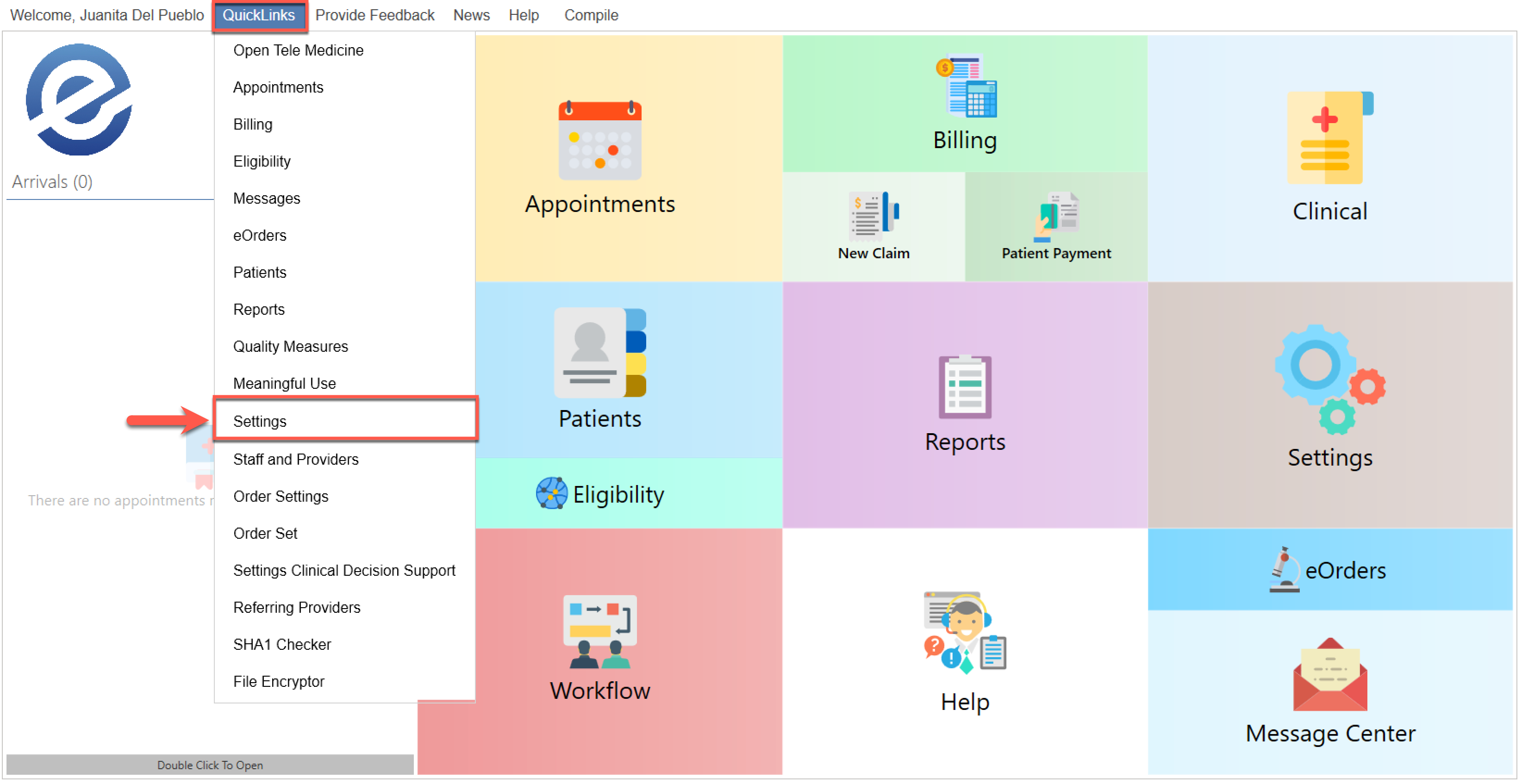
- Se desplegará la siguiente pantalla:

- Presione el botón de "Office" y luego, seleccione la opción de "Appointments".

- Se desplegará la pantalla de "Appointments Settings".
- Presione el botón de "Add", localizado en la parte superior de la pantalla.
- Seleccione la opción de "Rooms".
- Se desplegará la siguiente pantalla:
- Presione el botón de "Add" para crear un nuevo cuarto de evaluación en la oficina.
- En el campo "Room", ingrese una breve descripción del cuarto de evaluación que está configurando.
- Seleccione un color para identificar el cuarto de evaluación.
- Seleccione la oficina que se adjudicará para el cuarto de evaluación.
- Seleccione la opción "Is Default" para identificar el cuarto de evaluación donde se colocarán todas las citas creadas.
- Seleccione la opción de "Is Virtual" para identificar que el cuarto de evaluación será de forma virtual.
- Presione el botón "Save" para guardar en el sistema, el nuevo cuarto de evaluación configurado.
- Presione el botón "Cancel" para cancelar la acción.
- Los días que se configuren en esta pantalla serán los que aparecerán en el campo "Location" al momento de crear una cita.
- Ejemplo:
- Presione el botón de "Sort Editor", localizado en la parte superior de la pantalla para organizar los cuartos de evaluación de la oficina o centro, según la preferencia del usuario.
Se desplegará la siguiente pantalla:
Arrastre los cuartos en el orden de preferencia en que deseas que aparezcan al crear una cita.
- Así se mostrarán los cuartos organizados al momento de crear una cita:
Opción #3
- Presione el botón de "Settings", en el menú principal.
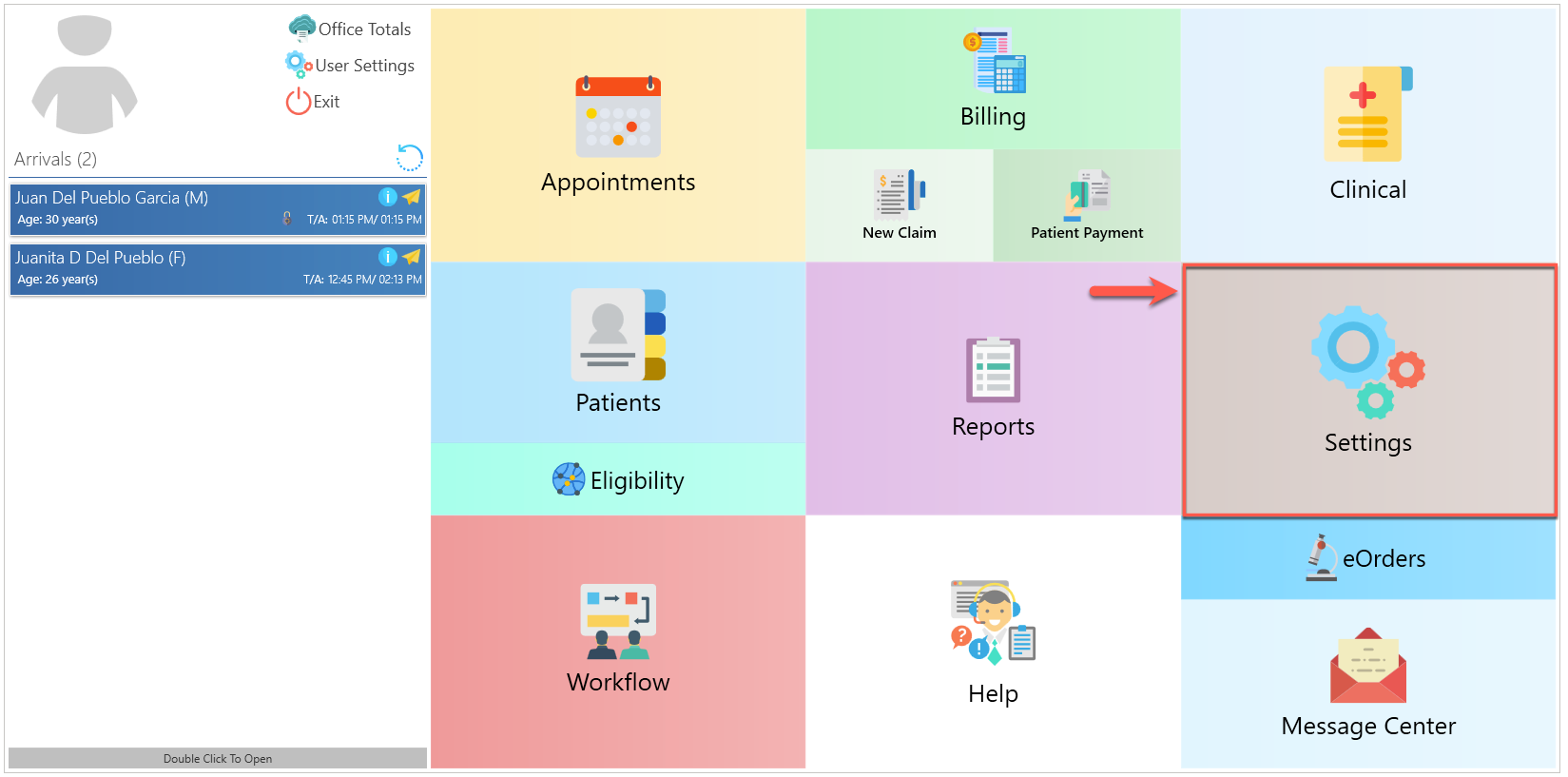
- Se desplegará la siguiente pantalla:

- Presione el botón de "Office" y luego, seleccione la opción de "Appointments".

- Se desplegará la pantalla de "Appointments Settings".
- Presione el botón de "Add", localizado en la parte superior de la pantalla.
- Seleccione la opción de "Rooms".
- Se desplegará la siguiente pantalla:
- Presione el botón de "Add" para crear un nuevo cuarto de evaluación en la oficina.
- En el campo "Room", ingrese una breve descripción del cuarto de evaluación que está configurando.
- Seleccione un color para identificar el cuarto de evaluación.
- Seleccione la oficina que se adjudicará para el cuarto de evaluación.
- Seleccione la opción "Is Default" para identificar el cuarto de evaluación donde se colocarán todas las citas creadas.
- Seleccione la opción de "Is Virtual" para identificar que el cuarto de evaluación será de forma virtual.
- Presione el botón "Save" para guardar en el sistema, el nuevo cuarto de evaluación configurado.
- Presione el botón "Cancel" para cancelar la acción.
- Los días que se configuren en esta pantalla serán los que aparecerán en el campo "Location" al momento de crear una cita.
- Ejemplo:
- Presione el botón de "Sort Editor", localizado en la parte superior de la pantalla para organizar los cuartos de evaluación de la oficina o centro, según la preferencia del usuario.
Se desplegará la siguiente pantalla:
Arrastre los cuartos en el orden de preferencia en que deseas que aparezcan al crear una cita.
- Así se mostrarán los cuartos organizados al momento de crear una cita:
Artículo Recomendado:
- Conociendo el área de: Appointments / Settings / Office Rooms