Existen varias opciones para configurar un conjunto de órdenes, para un diagnóstico en específico.
Opción #1
- Presione sobre el texto de "QuickLinks", localizado en la parte superior de la pantalla.
- Seleccione la opción de "Settings".
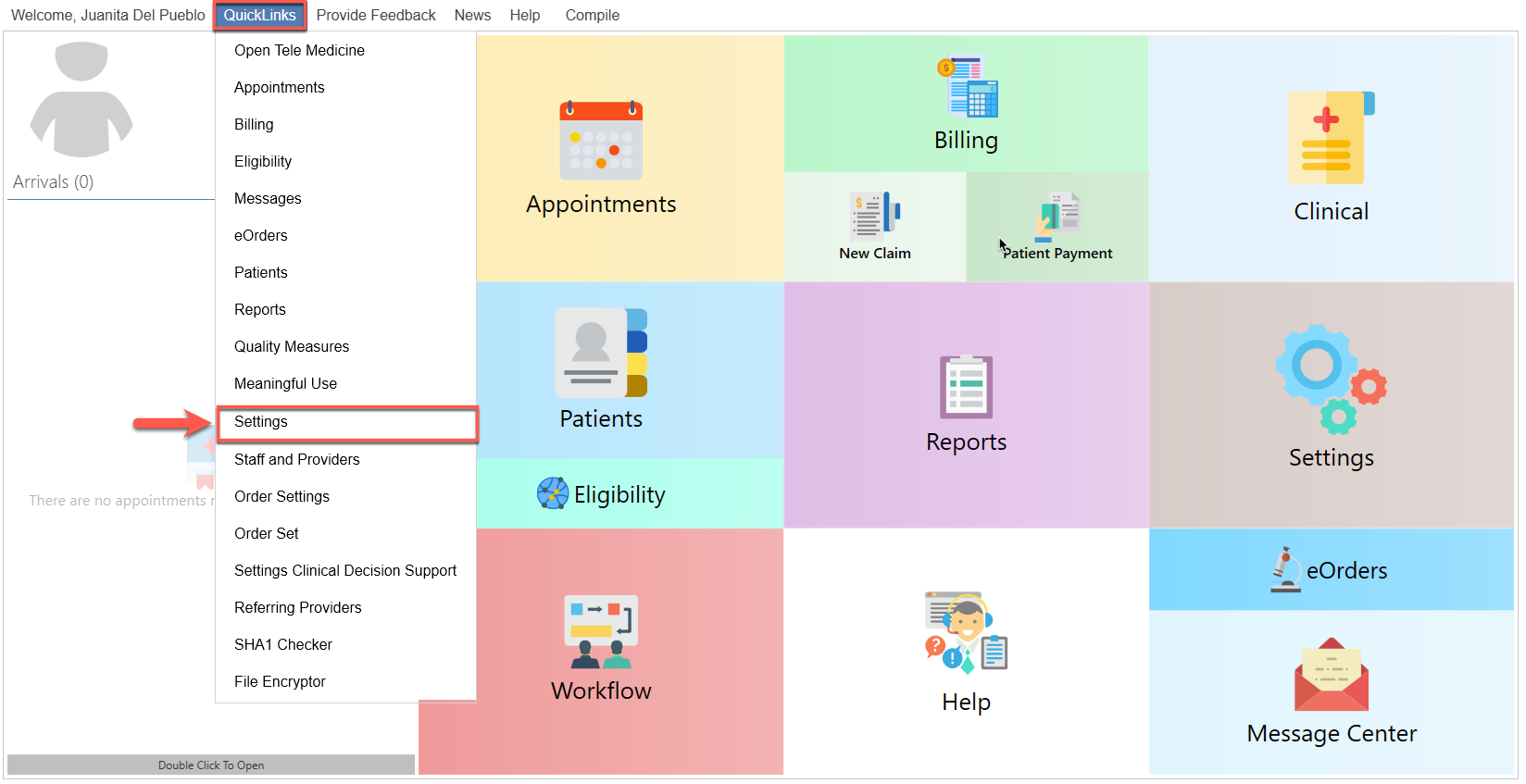
- Se desplegará la siguiente pantalla:

- Presione el botón de "Clinical" y luego, seleccione la opción de "Order Sets".

- Se desplegará la siguiente pantalla:

- Presione el botón de "Add" para agregar tareas, órdenes, medicamentos y "Templates" de referidos para una condición en específico.

- Escriba el nombre de la descripción de la orden para la condición específica.

- Seleccione el proveedor que utilizará dicha orden. Si es para todos los proveedores, deje el encasillado en blanco.

Diagnostics (Triggers)
- Presione el botón de "Add"
, localizado en la sección de "Diagnostics" para agregar un diagnóstico, relacionado a la condición.

- Se desplegará la siguiente pantalla:

Procedures
- Presione el botón de "Add"
 , localizado en la sección de "Procedures" para agregar un procedimiento, relacionado a la condición.
- Se desplegará la siguiente pantalla:

Educations
- Presione el botón de "Add"
 , localizado en la sección de "Educations" para agregar una educación, relacionada a la condición.
- Se desplegará la siguiente pantalla:

Orders
- Presione el botón de "Add"

- Se desplegará la siguiente pantalla:

Tasks
- Presione el botón de "Add"
 , localizado en la sección de "Tasks" para agregar una tarea, relacionada a la condición.
- Se desplegará la siguiente pantalla:

Referrals
- Presione el botón de "Add"
 para crear un "Template" de un referido, relacionado a la condición.
- Se desplegará la siguiente pantalla:

Medications
- Presione el botón de "Add"

- Se desplegará la siguiente pantalla:

- Presione el botón de "Save" para guardar los cambios.
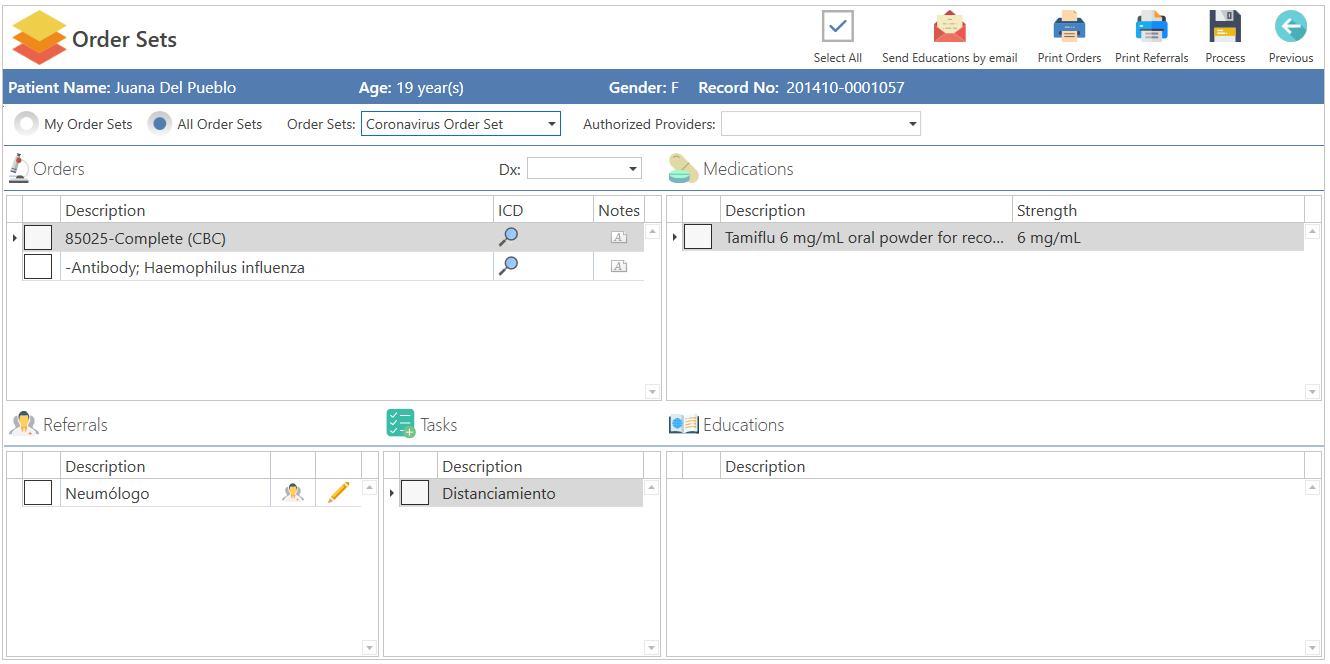
- Así se verá el "Order Set" creado, desde la pantalla de "Clinical":

Opción #2
- Presione el botón de "Settings", en el menú principal.
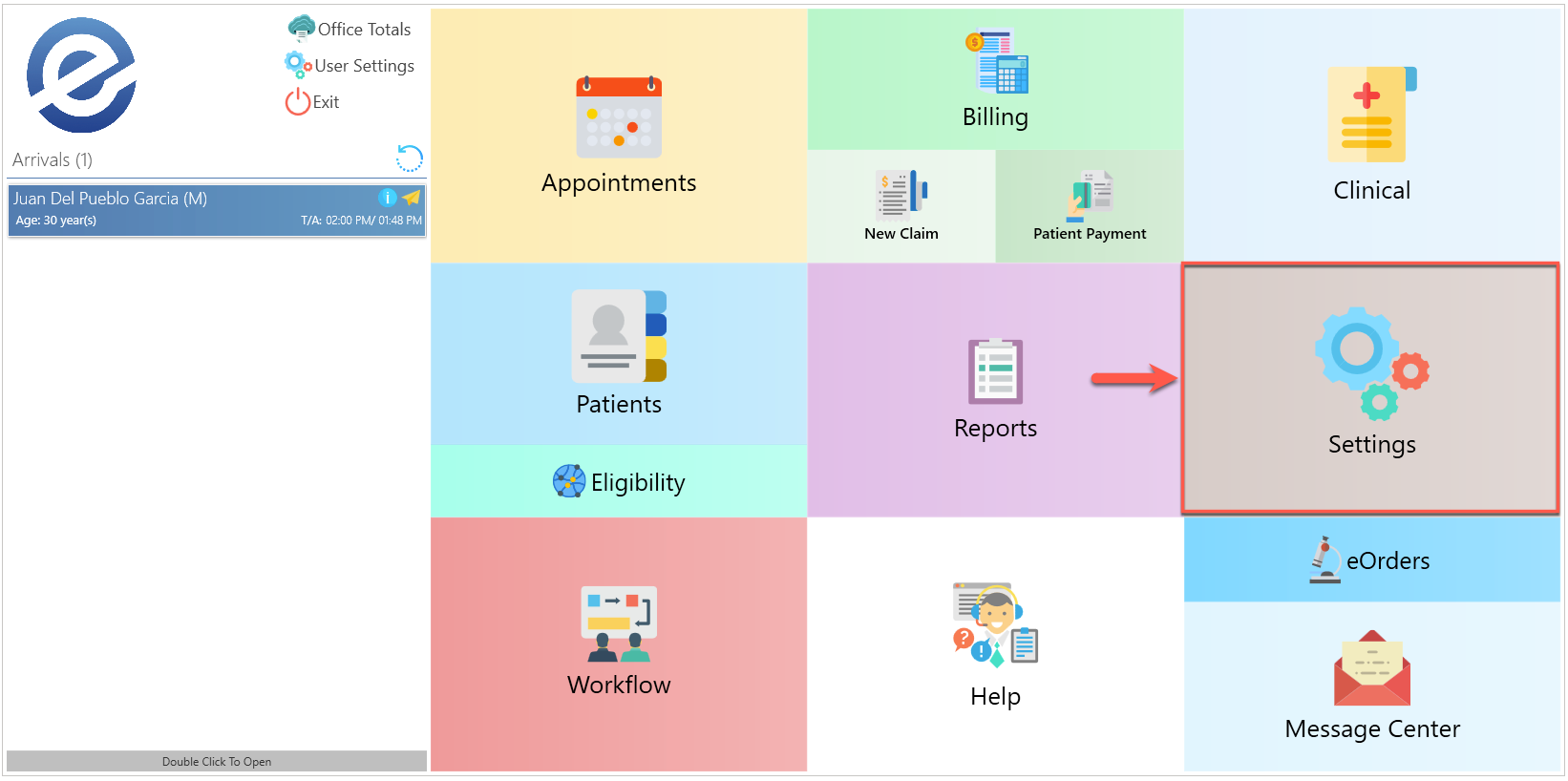
- Se desplegará la siguiente pantalla:

- Presione el botón de "Clinical" y luego, seleccione la opción de "Order Sets".

- Se desplegará la siguiente pantalla:
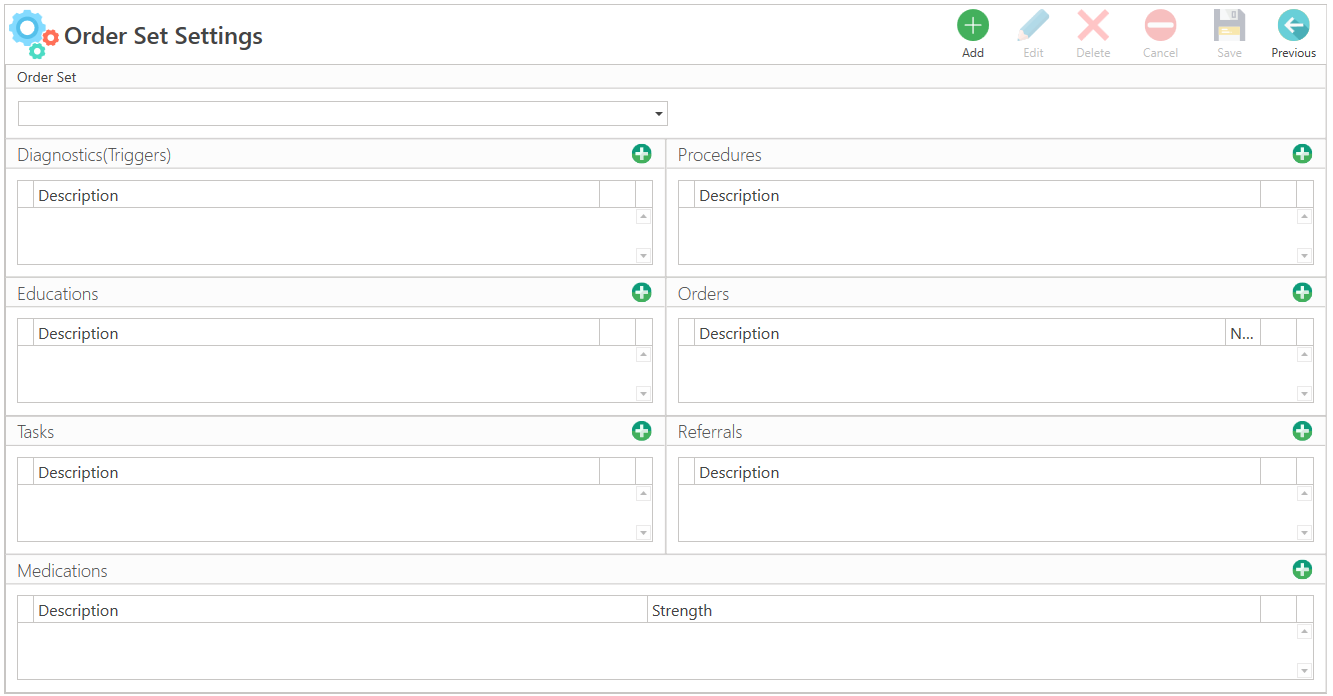
- Presione el botón de "Add" para agregar tareas, órdenes, medicamentos y "Templates" de referidos para una condición en específico.
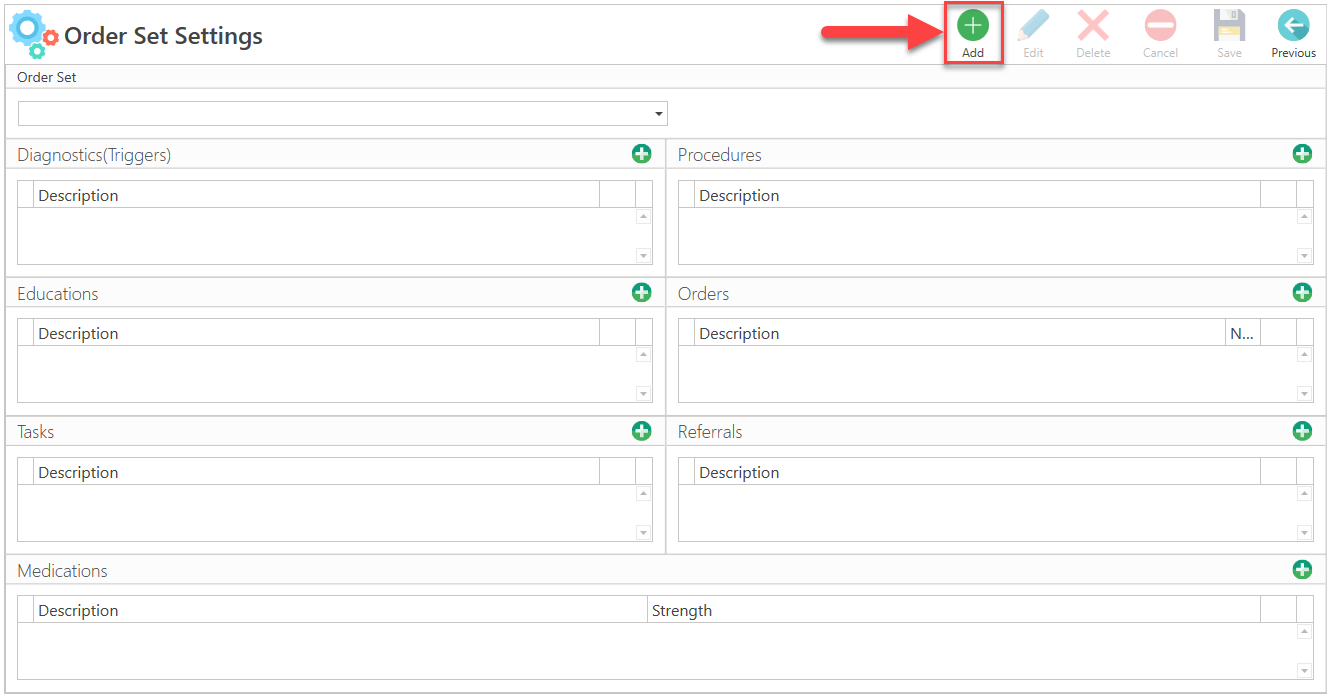
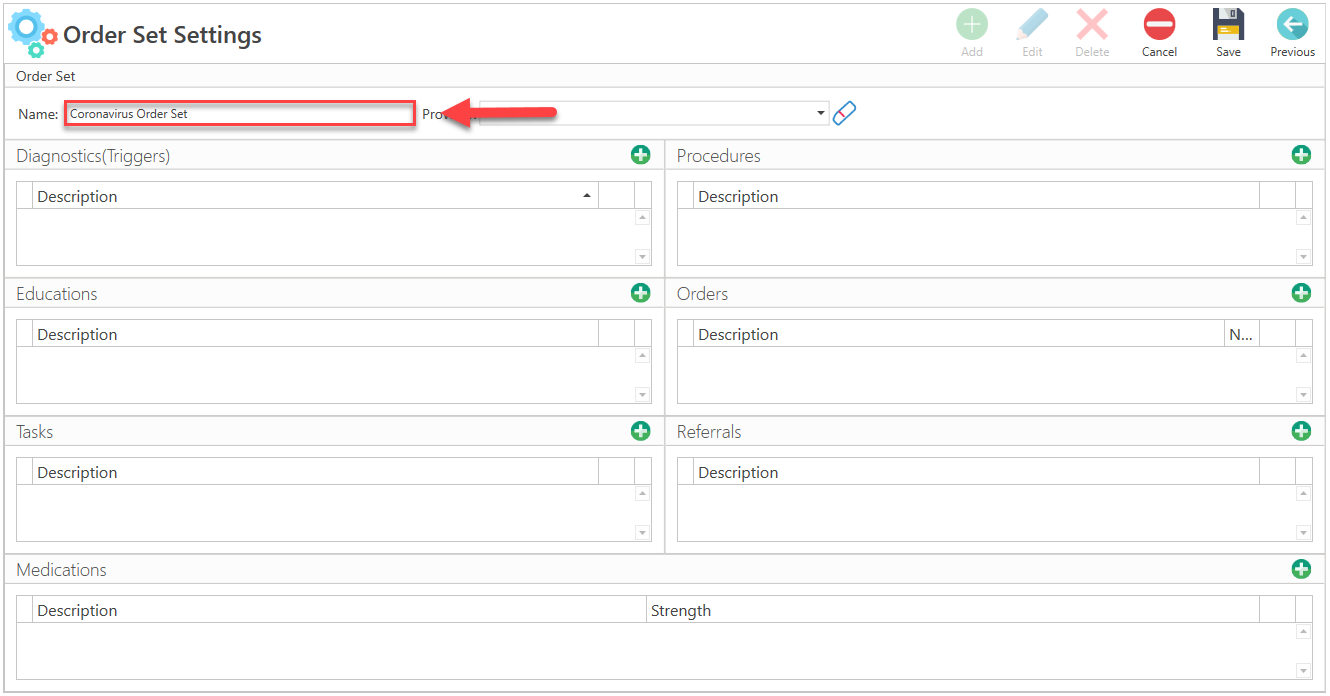
- Escriba el nombre de la descripción de la orden para la condición específica.
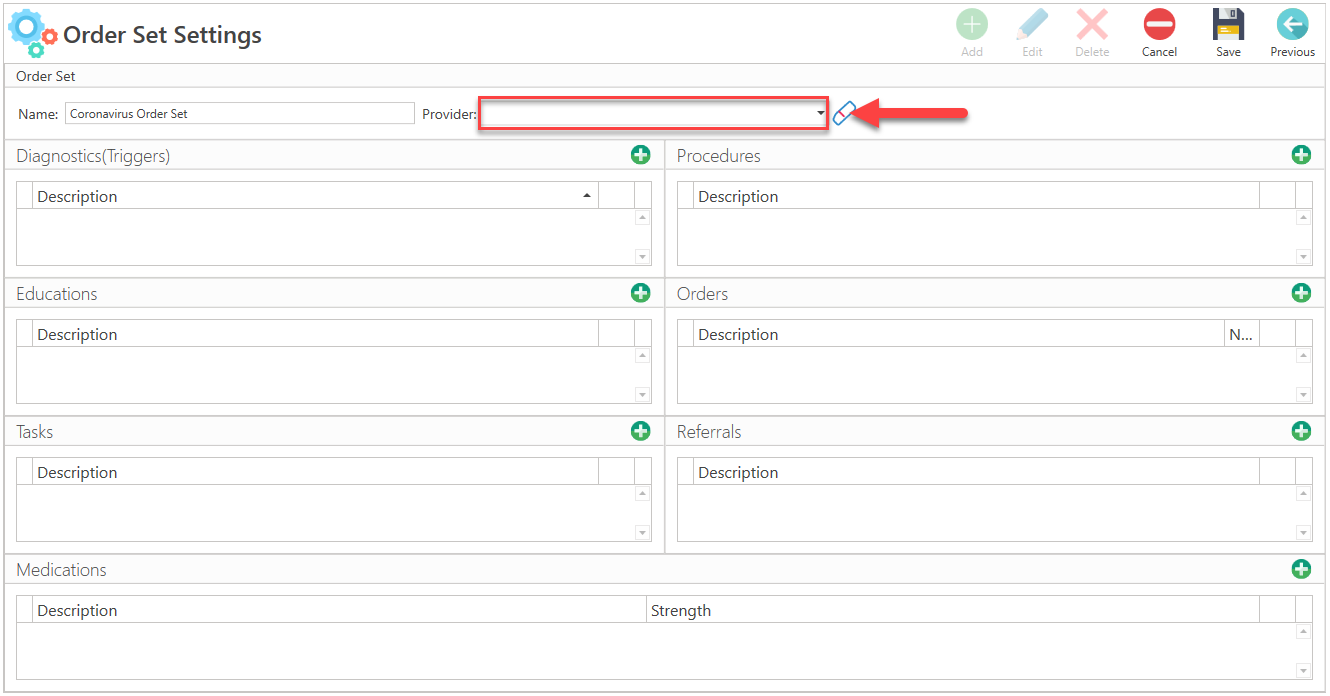
- Seleccione el proveedor que utilizará dicha orden. Si es para todos los proveedores, deje el encasillado en blanco.
Diagnostics (Triggers)
- Presione el botón de "Add"
 , localizado en la sección de "Diagnostics" para agregar un diagnóstico, relacionado a la condición.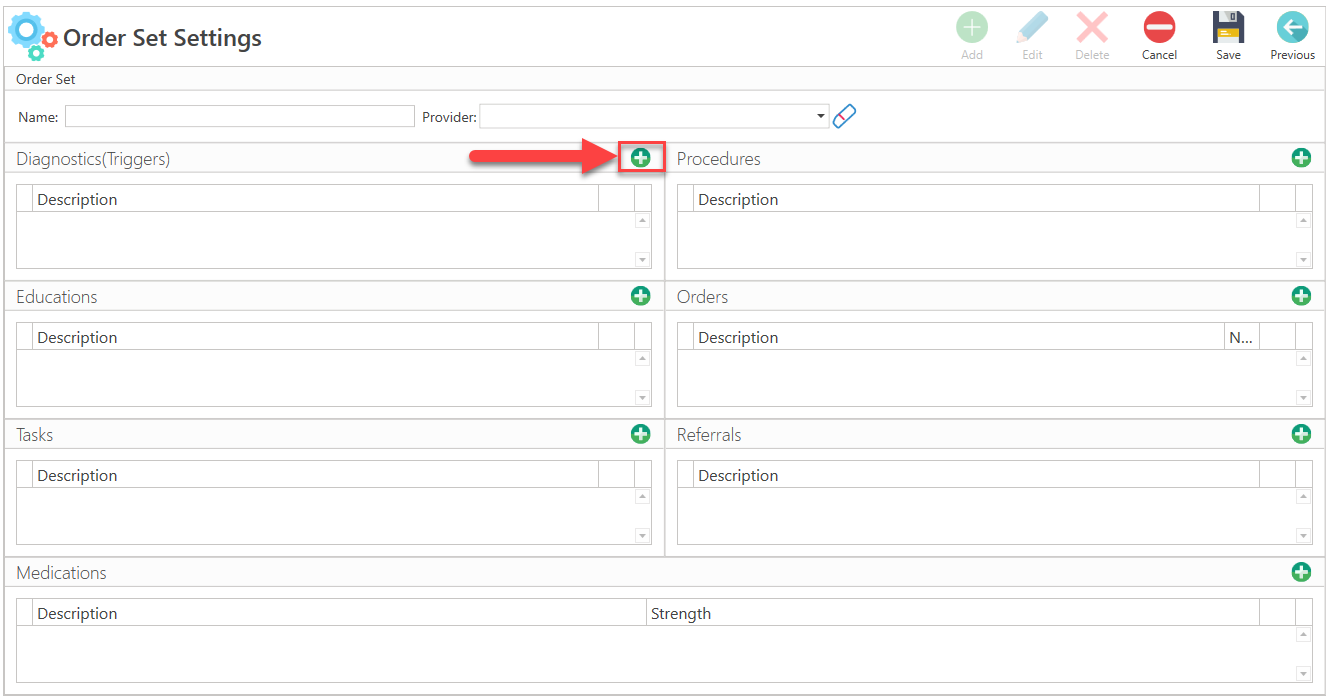
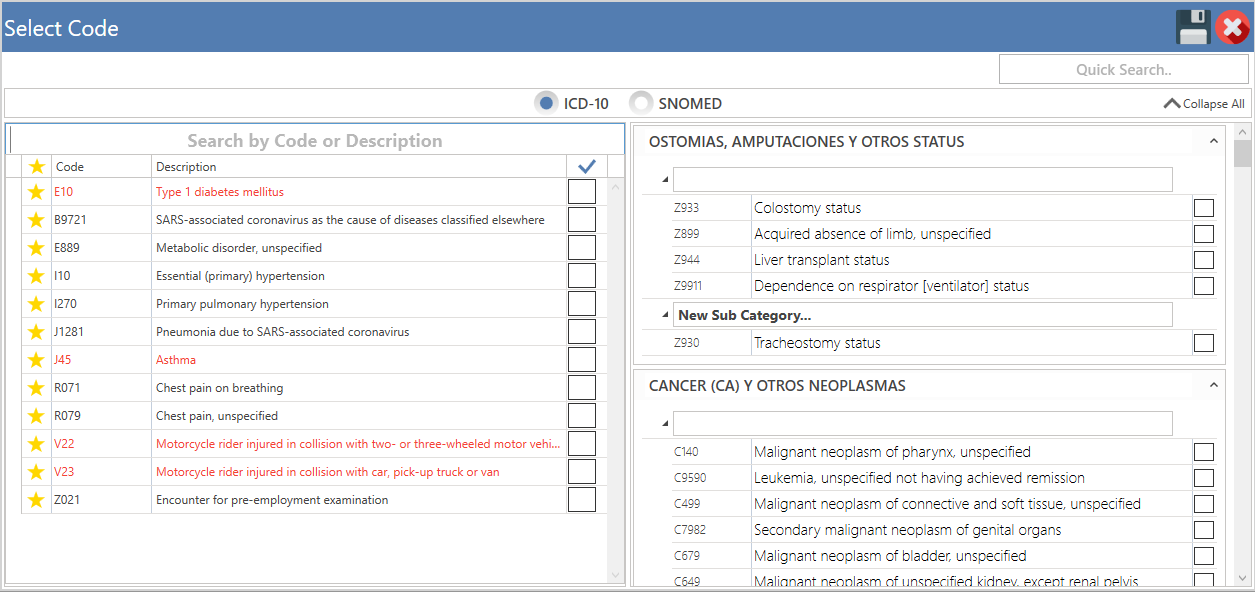
- Se desplegará la siguiente pantalla:
Procedures
- Presione el botón de "Add"
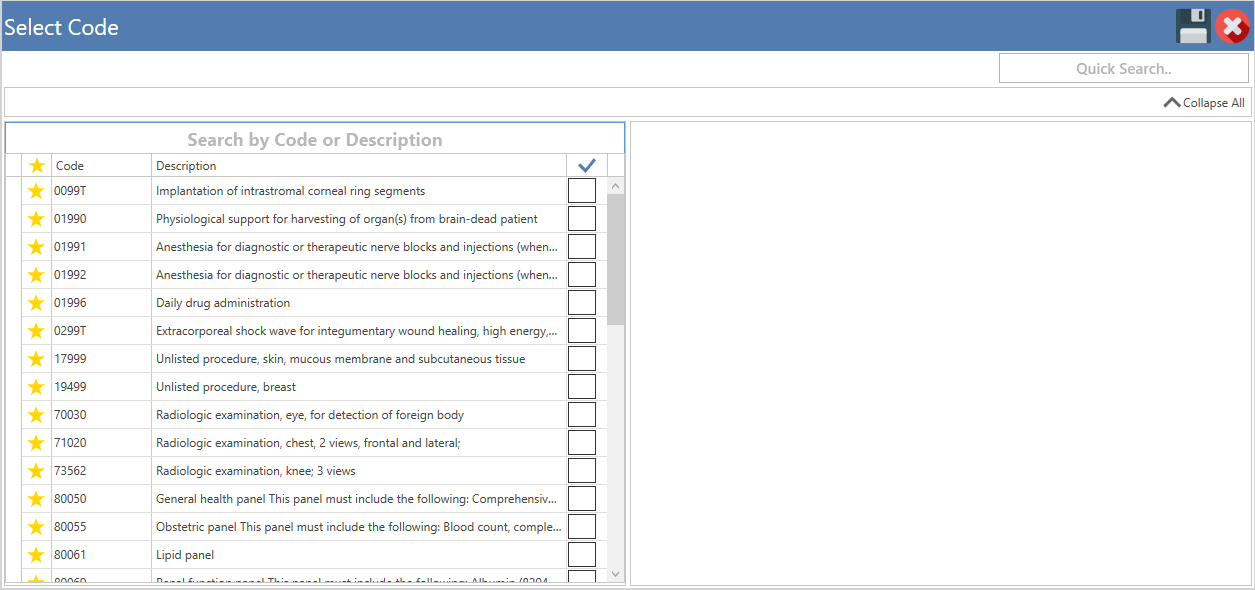
 , localizado en la sección de "Procedures" para agregar un procedimiento, relacionado a la condición.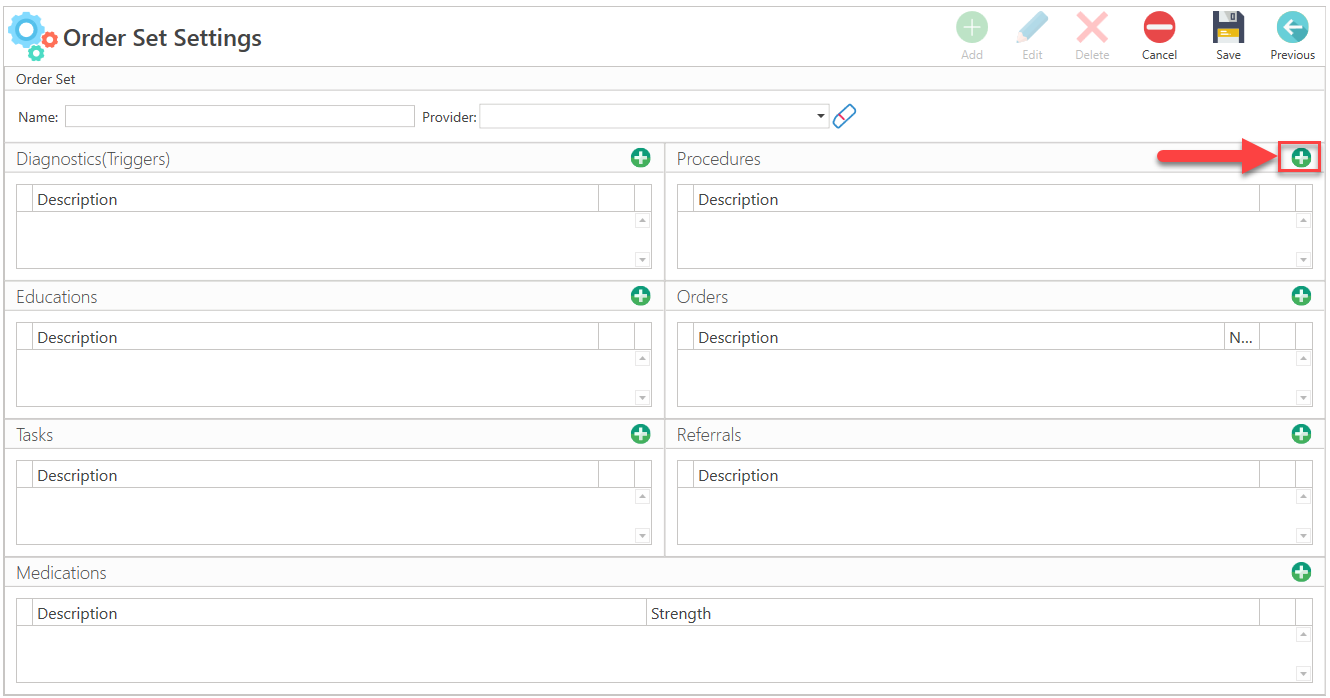
- Se desplegará la siguiente pantalla:
Educations
- Presione el botón de "Add"
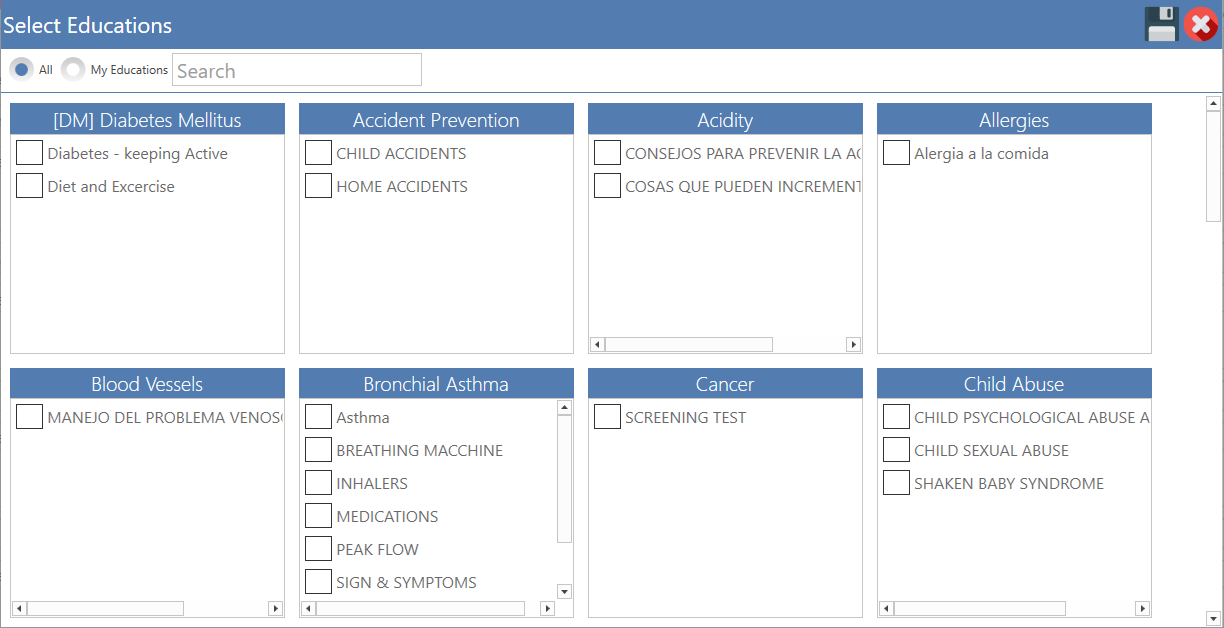
 , localizado en la sección de "Educations" para agregar una educación, relacionada a la condición.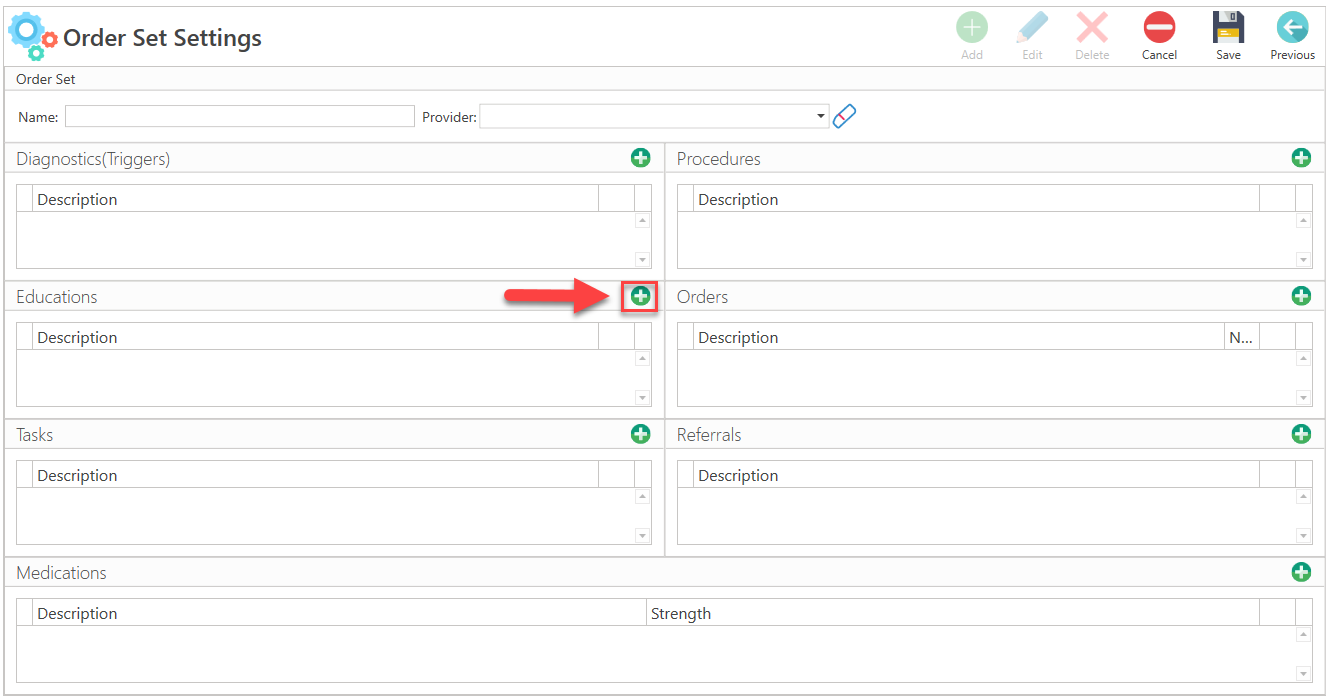
- Se desplegará la siguiente pantalla:
Orders
- Presione el botón de "Add"
 , localizado en la sección de "Orders" para agregar una orden, relacionada a la condición.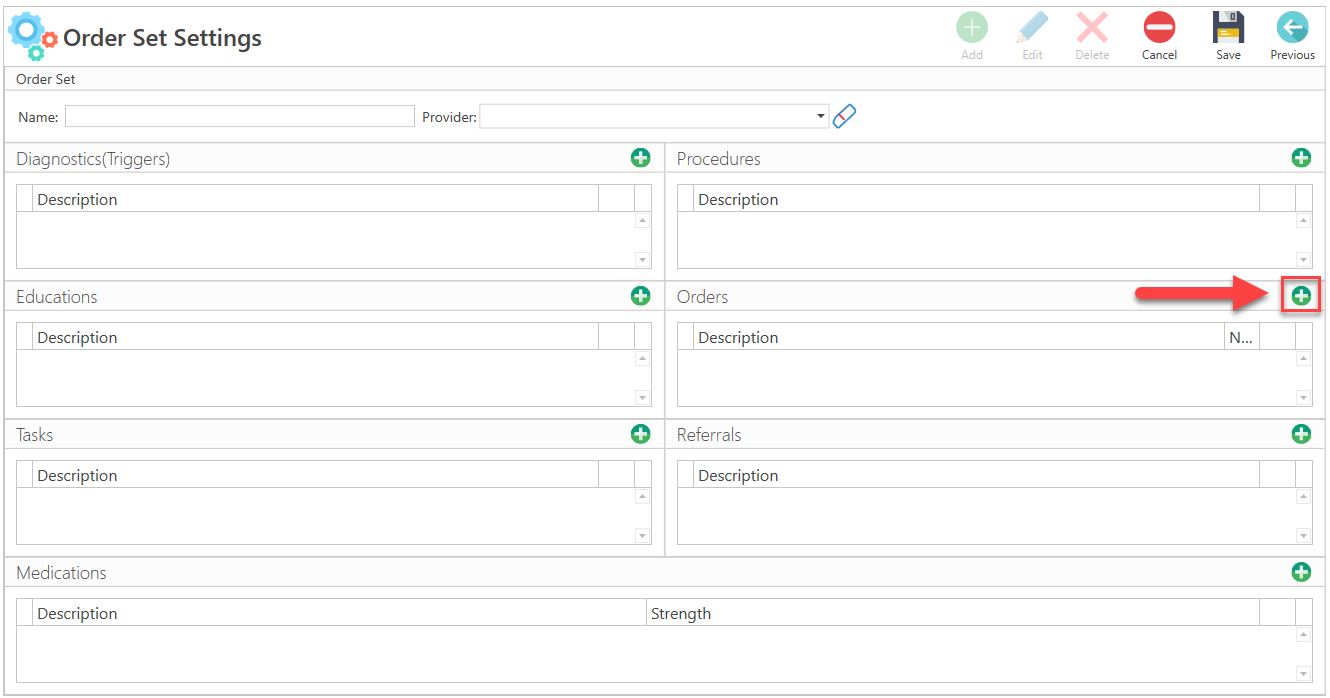
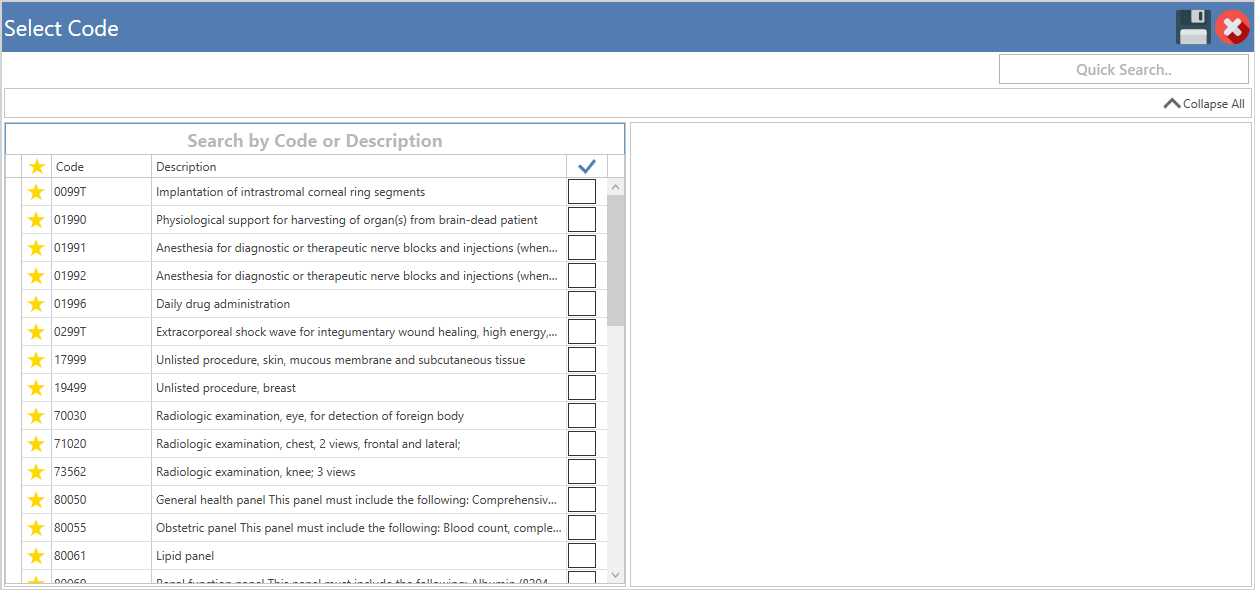
- Se desplegará la siguiente pantalla:
Tasks
- Presione el botón de "Add"
 , localizado en la sección de "Tasks" para agregar una tarea, relacionada a la condición.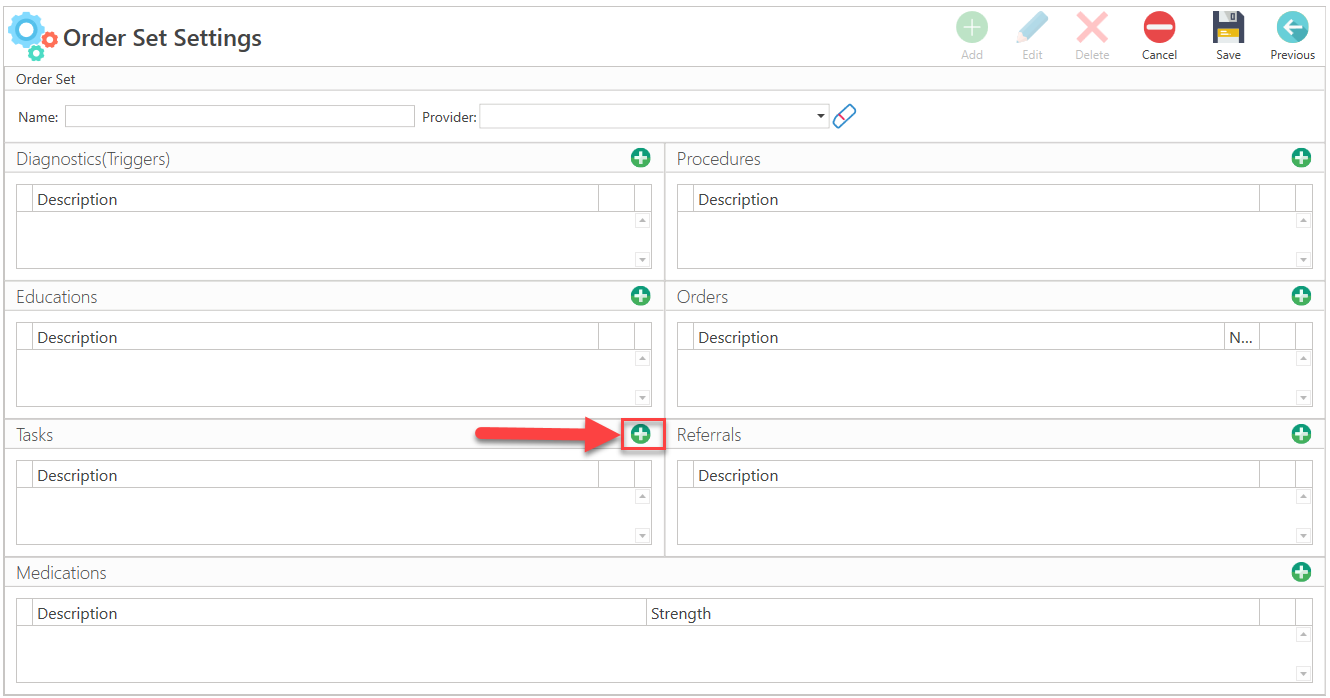
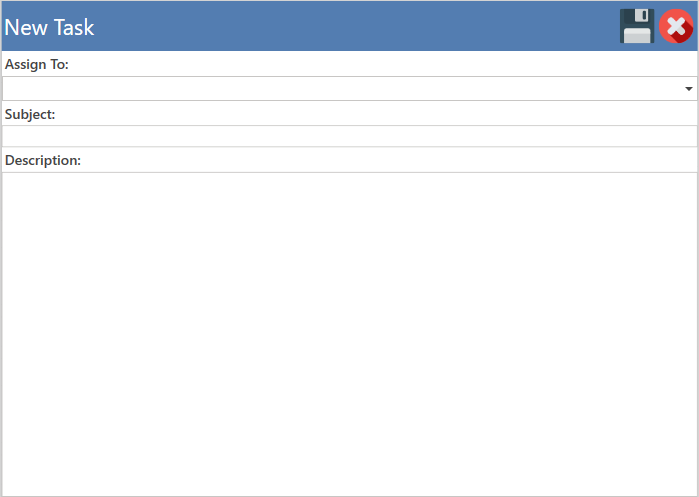
- Se desplegará la siguiente pantalla:
Referrals
- Presione el botón de "Add"
 para crear un "Template" de un referido, relacionado a la condición.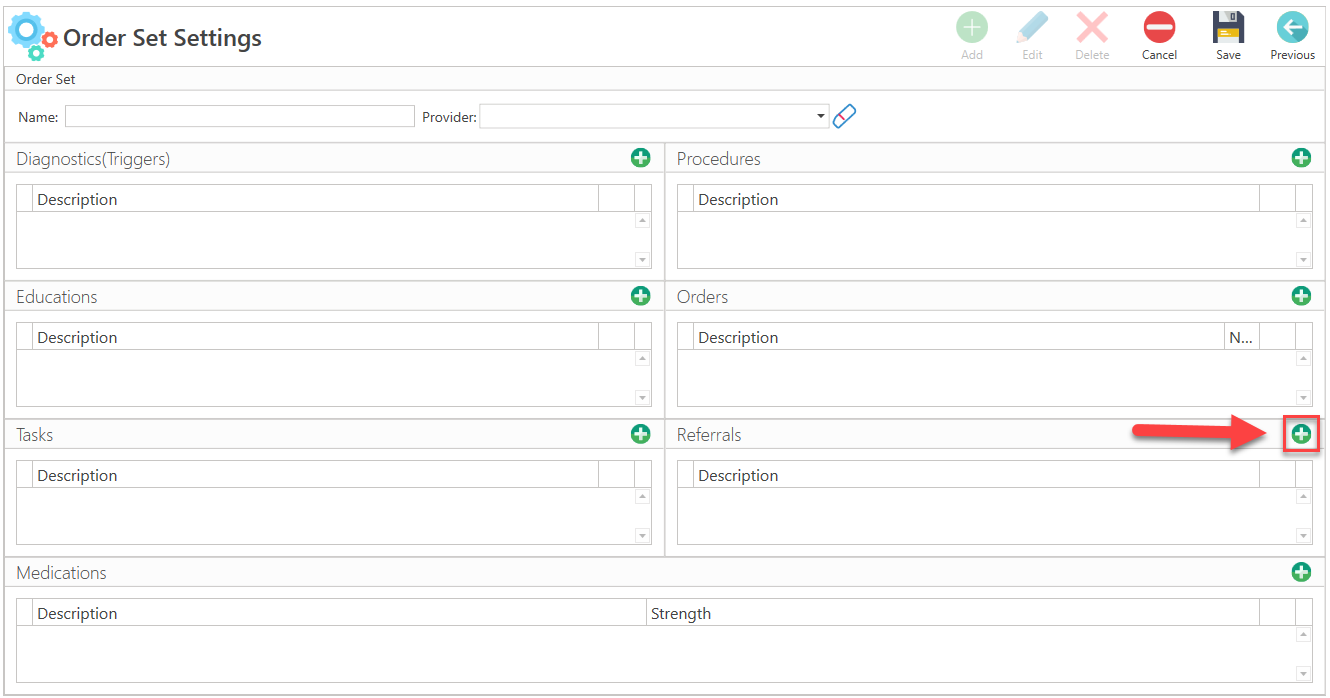
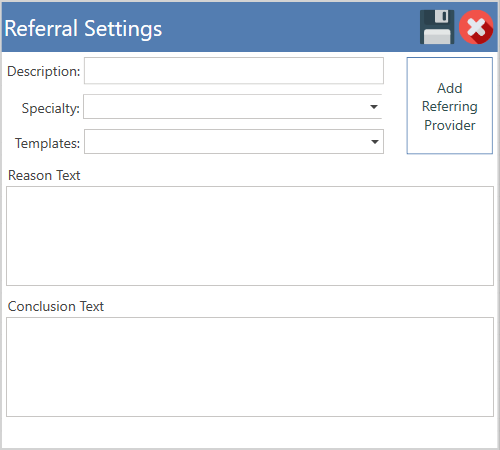
- Se desplegará la siguiente pantalla:
Medications
- Presione el botón de "Add"
 , localizado en la sección de "Medications" para agregar medicamentos, relacionados a la condición.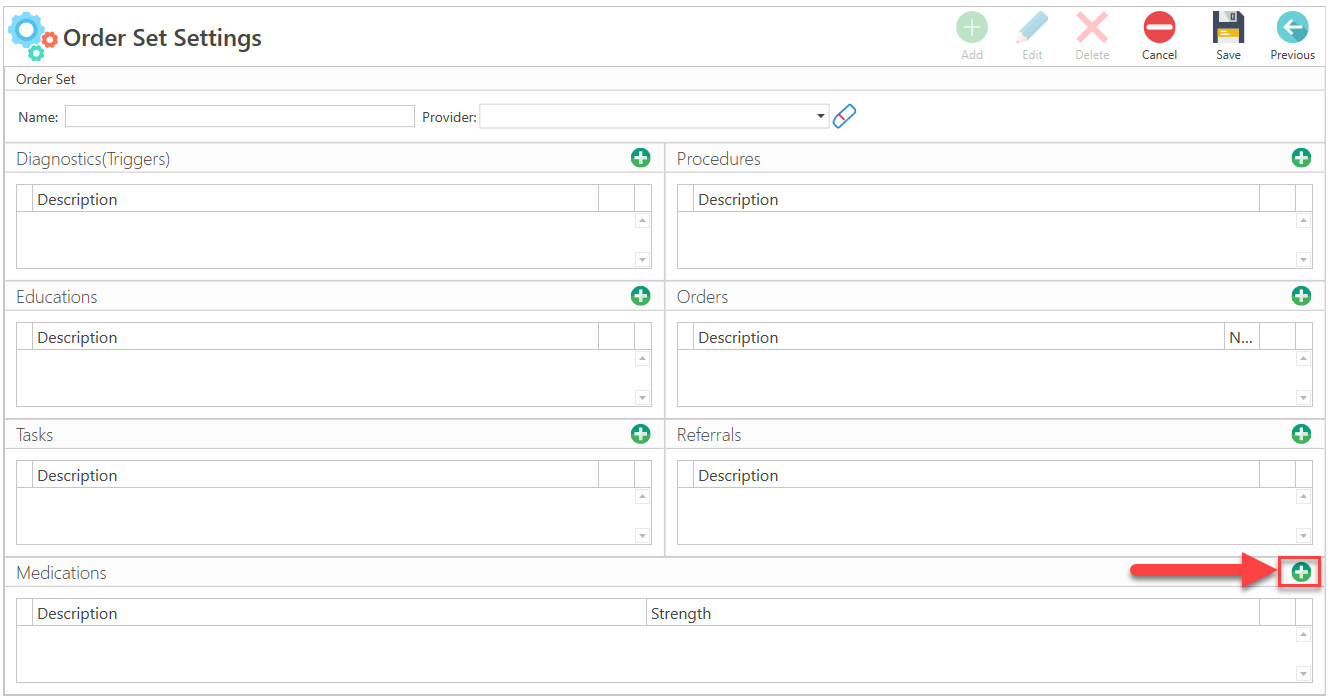
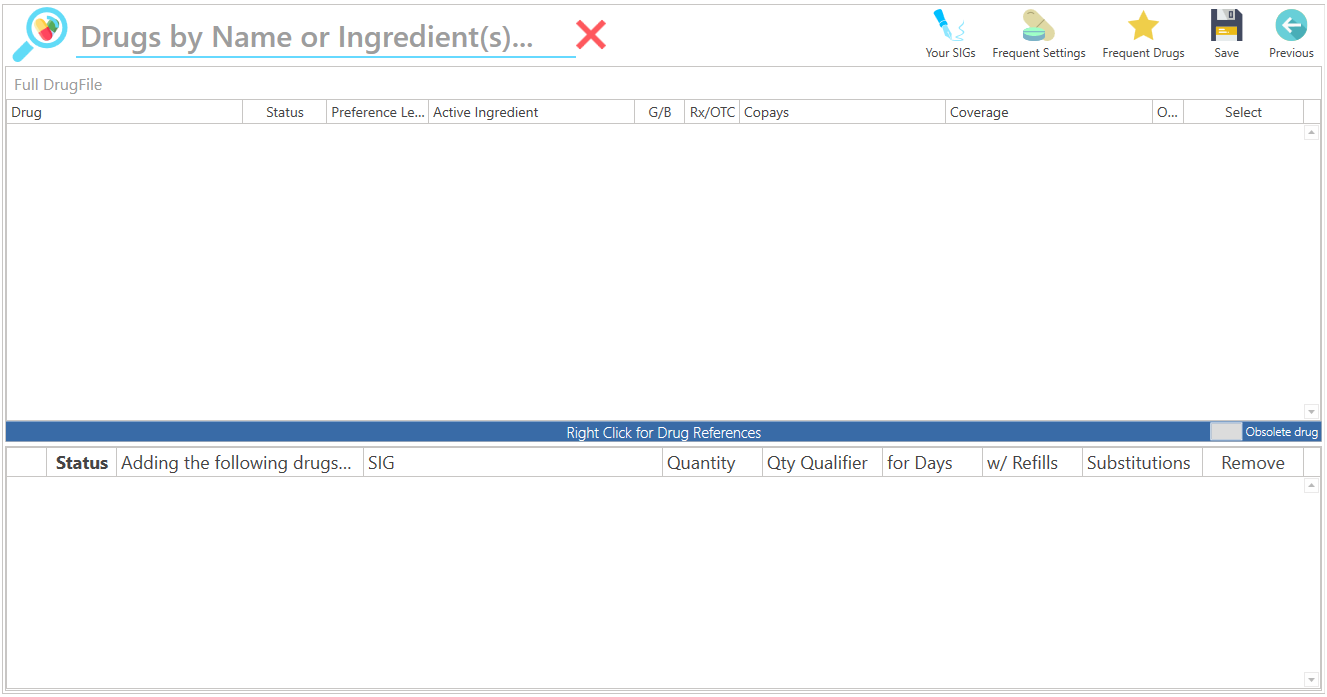
- Se desplegará la siguiente pantalla:
- Presione el botón de "Save" para guardar los cambios.
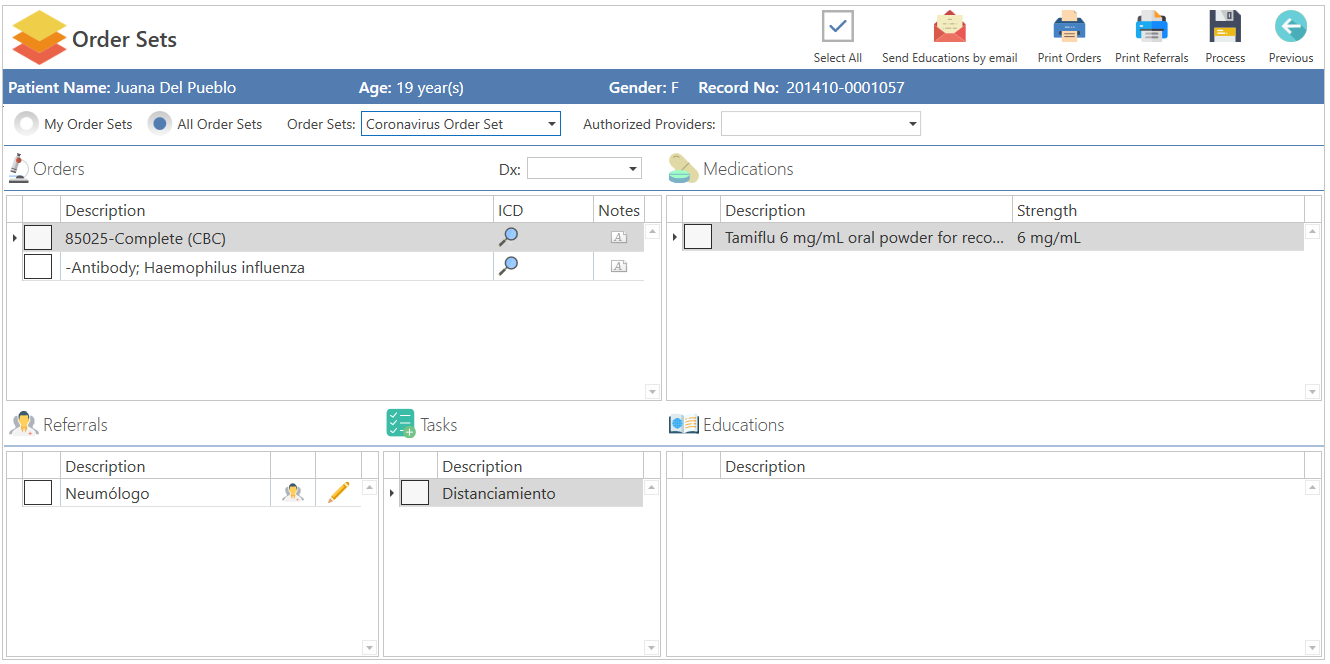
- Así se verá el "Order Set" creado, desde la pantalla de "Clinical":
Opción #3
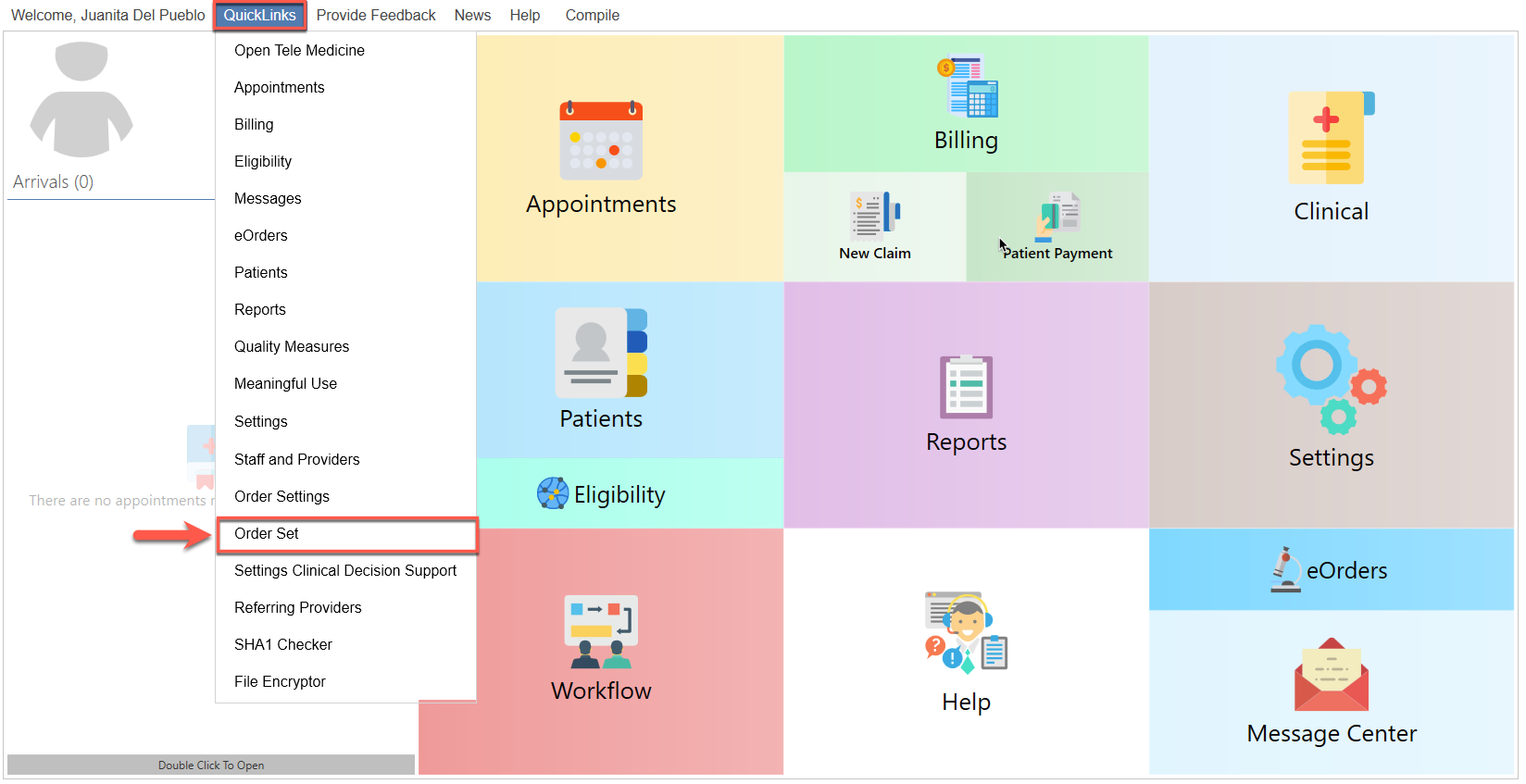
- Presione sobre el texto de "QuickLinks", localizado en la parte superior de la pantalla.
- Seleccione la opción de "Order Set".
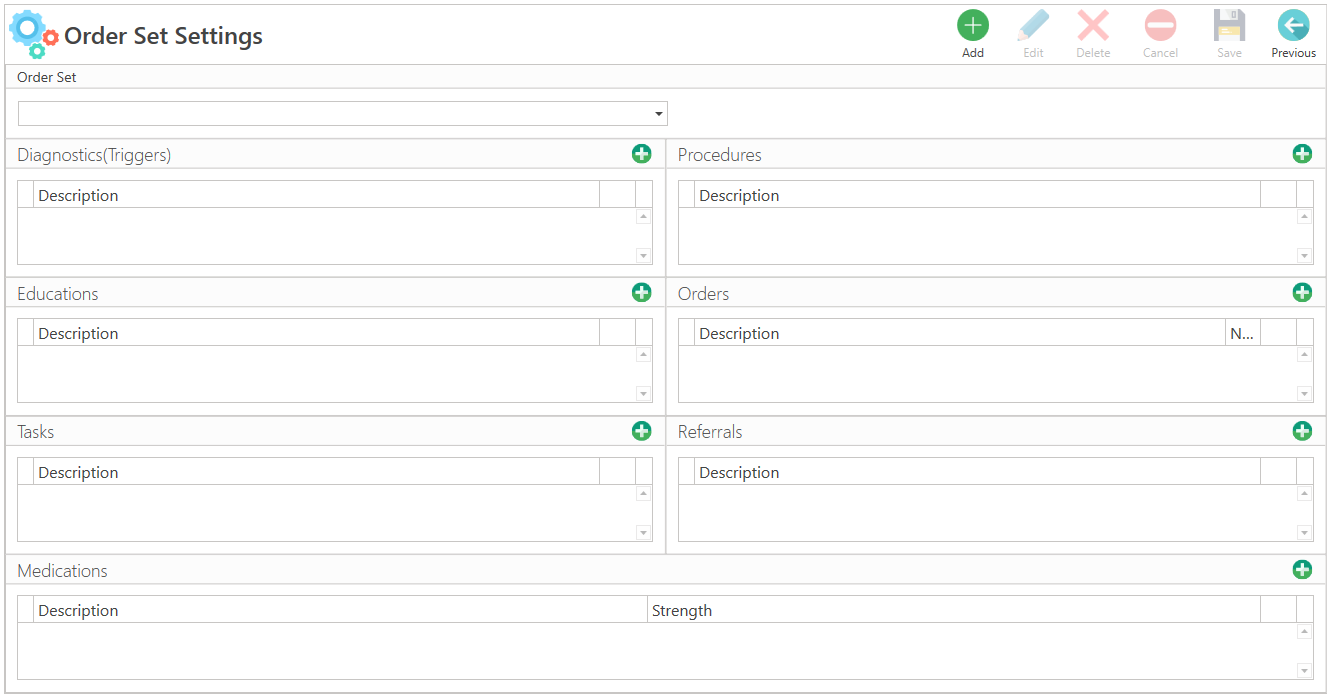
- Se desplegará la siguiente pantalla:
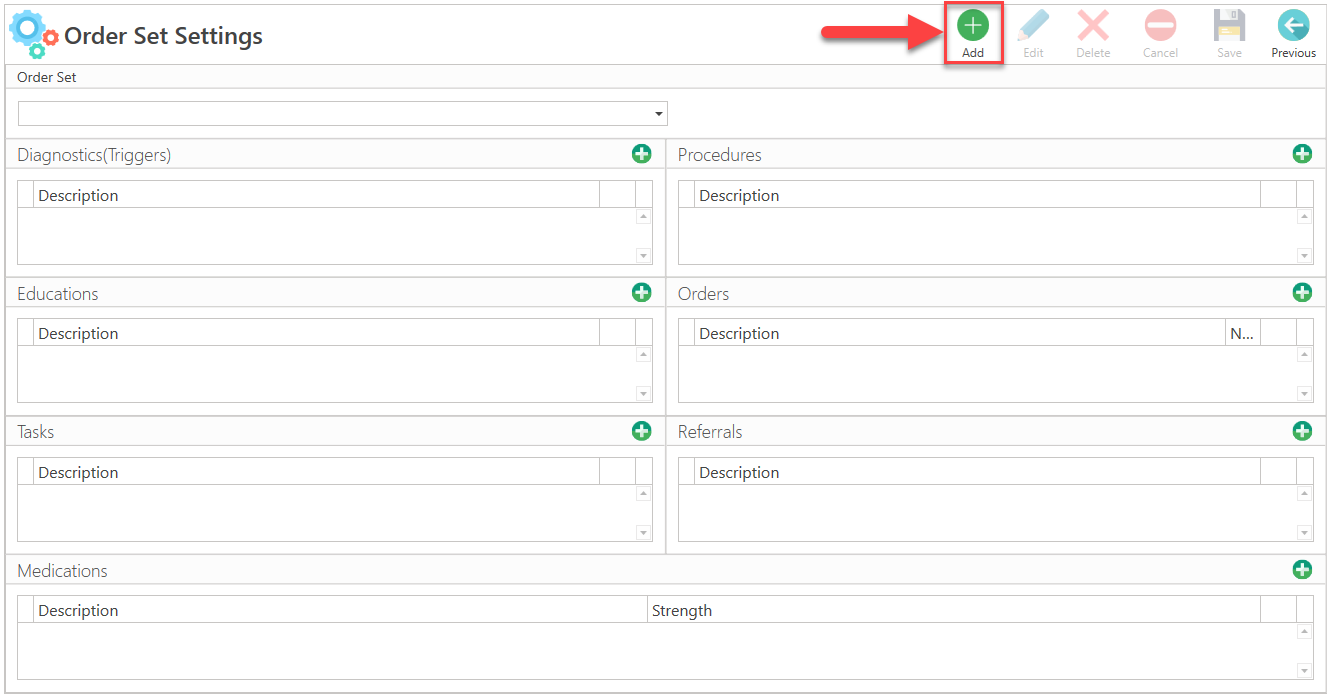
- Presione el botón de "Add" para agregar tareas, órdenes, medicamentos y "Templates" de referidos para una condición en específico.
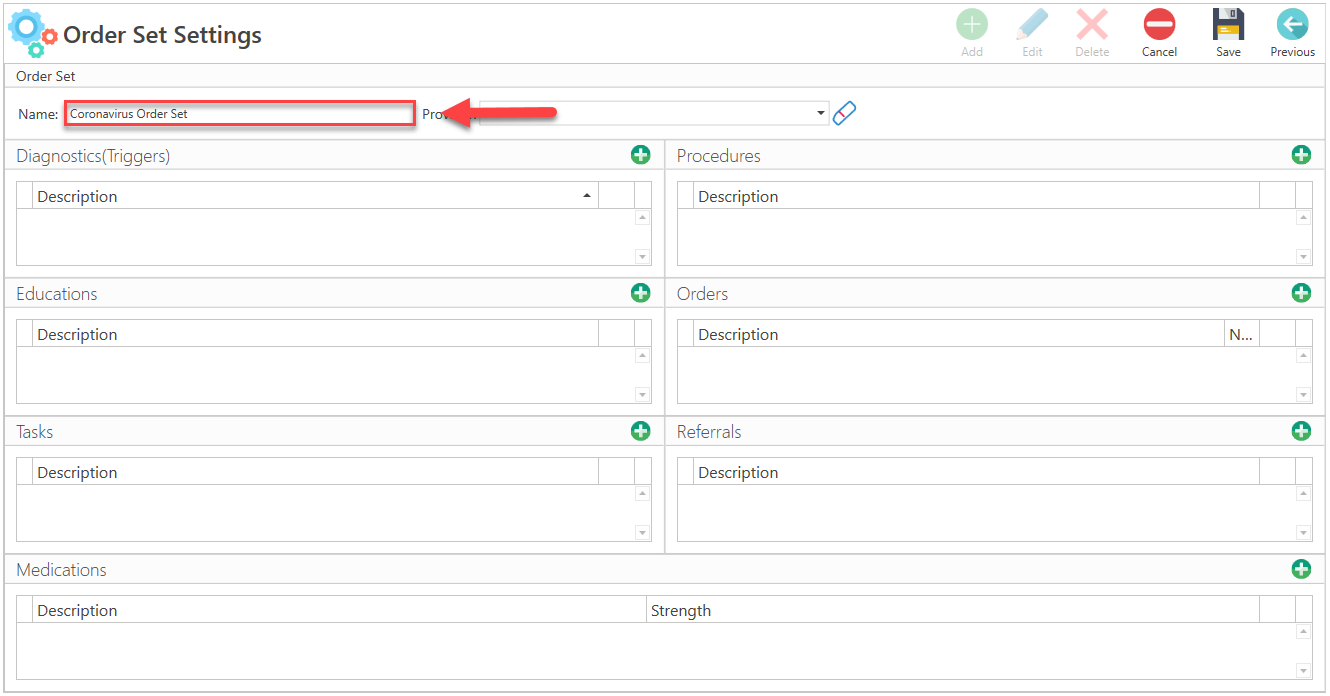
- Escriba el nombre de la descripción de la orden para la condición específica.
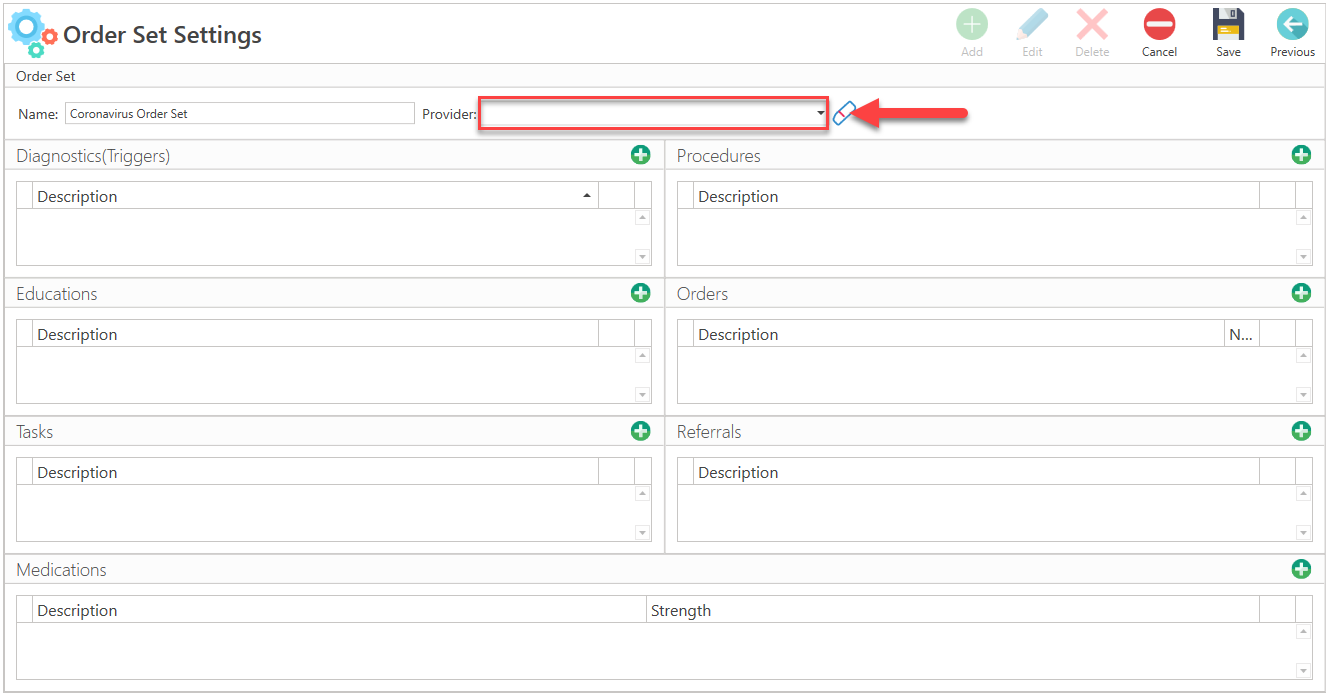
- Seleccione el proveedor que utilizará dicha orden. Si es para todos los proveedores, deje el encasillado en blanco.
Diagnostics (Triggers)
- Presione el botón de "Add"
 , localizado en la sección de "Diagnostics" para agregar un diagnóstico, relacionado a la condición.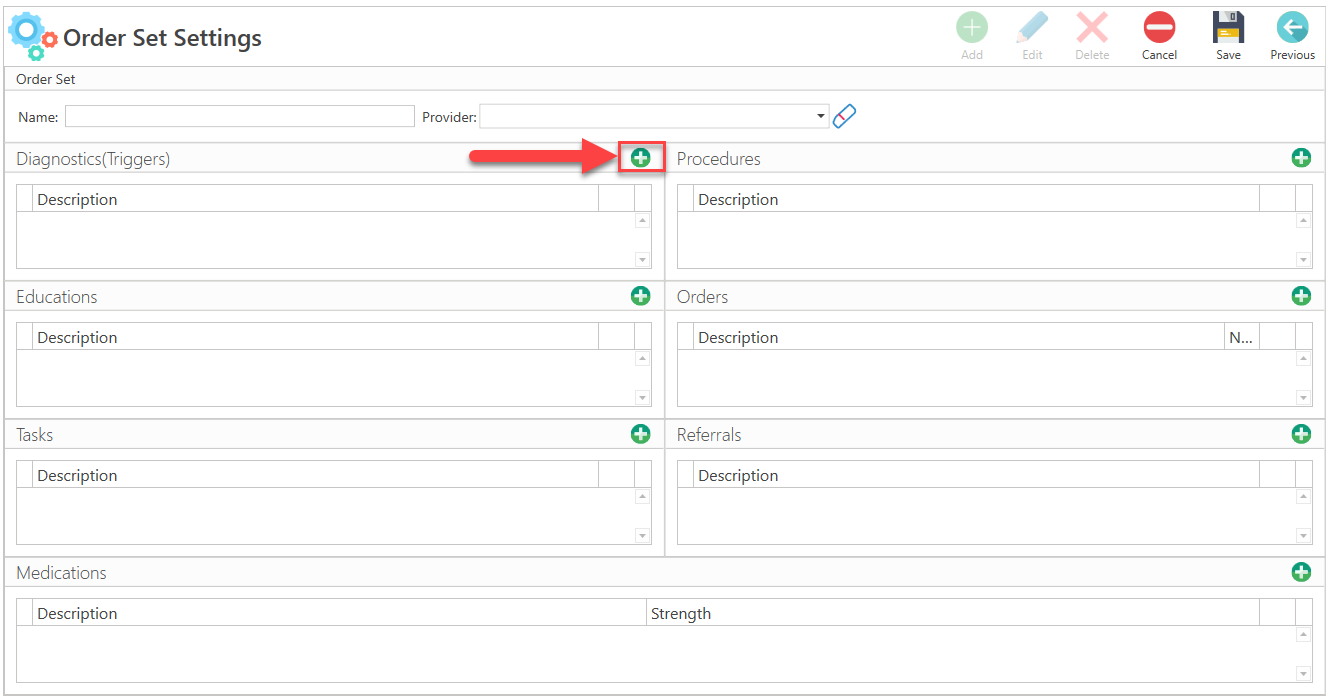
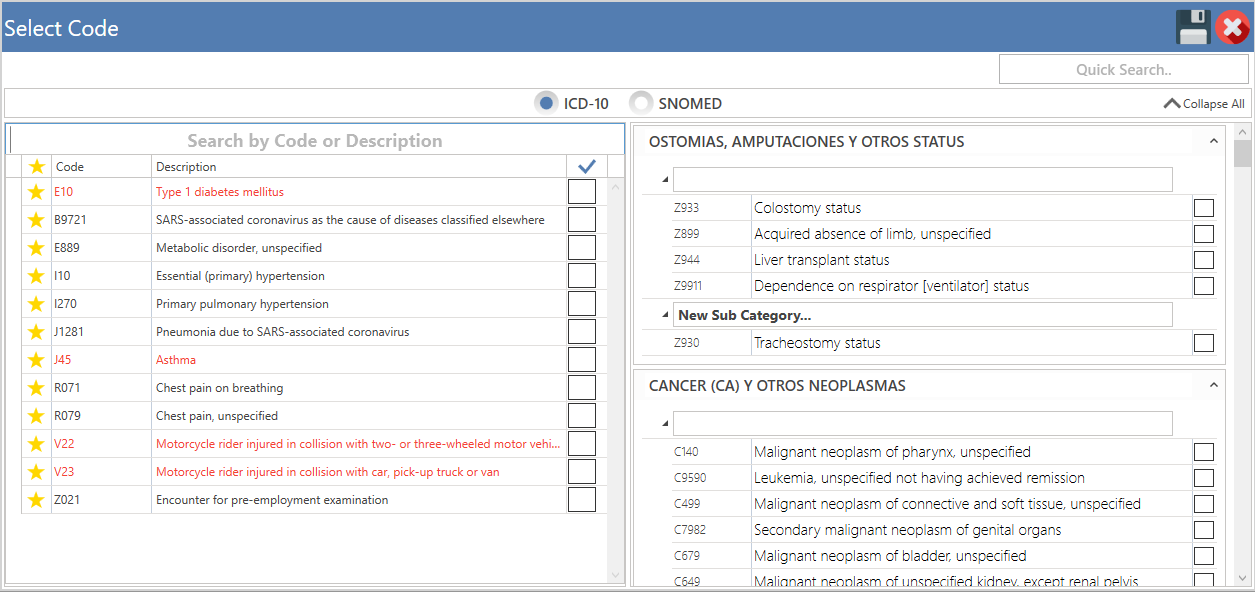
- Se desplegará la siguiente pantalla:
Procedures
- Presione el botón de "Add"
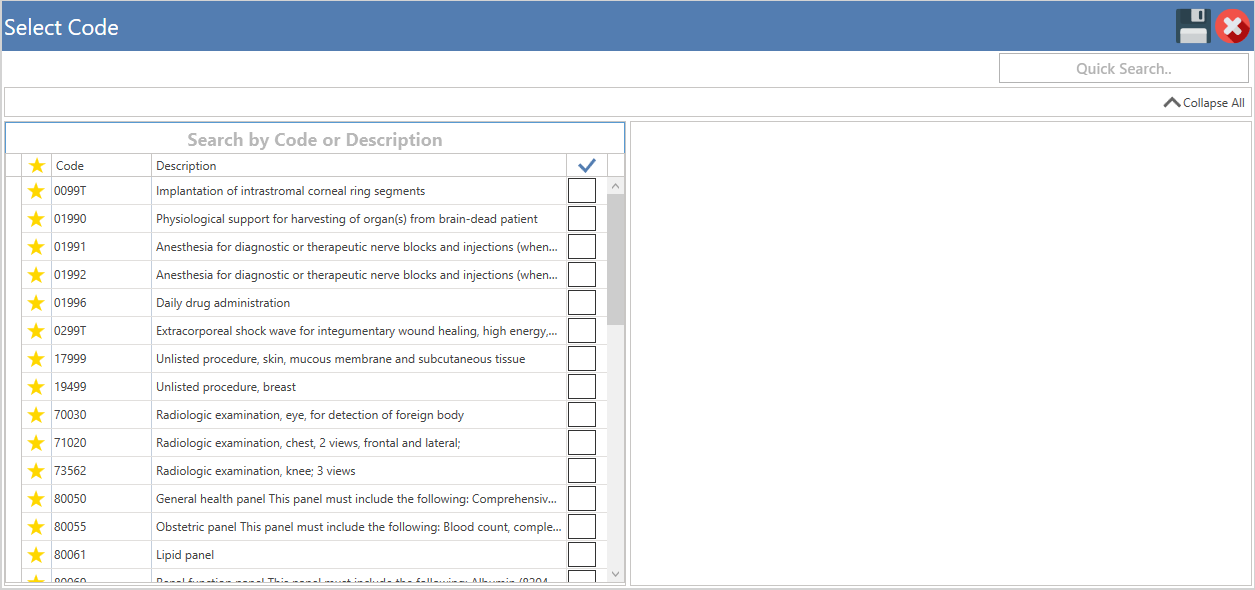
 , localizado en la sección de "Procedures" para agregar un procedimiento, relacionado a la condición.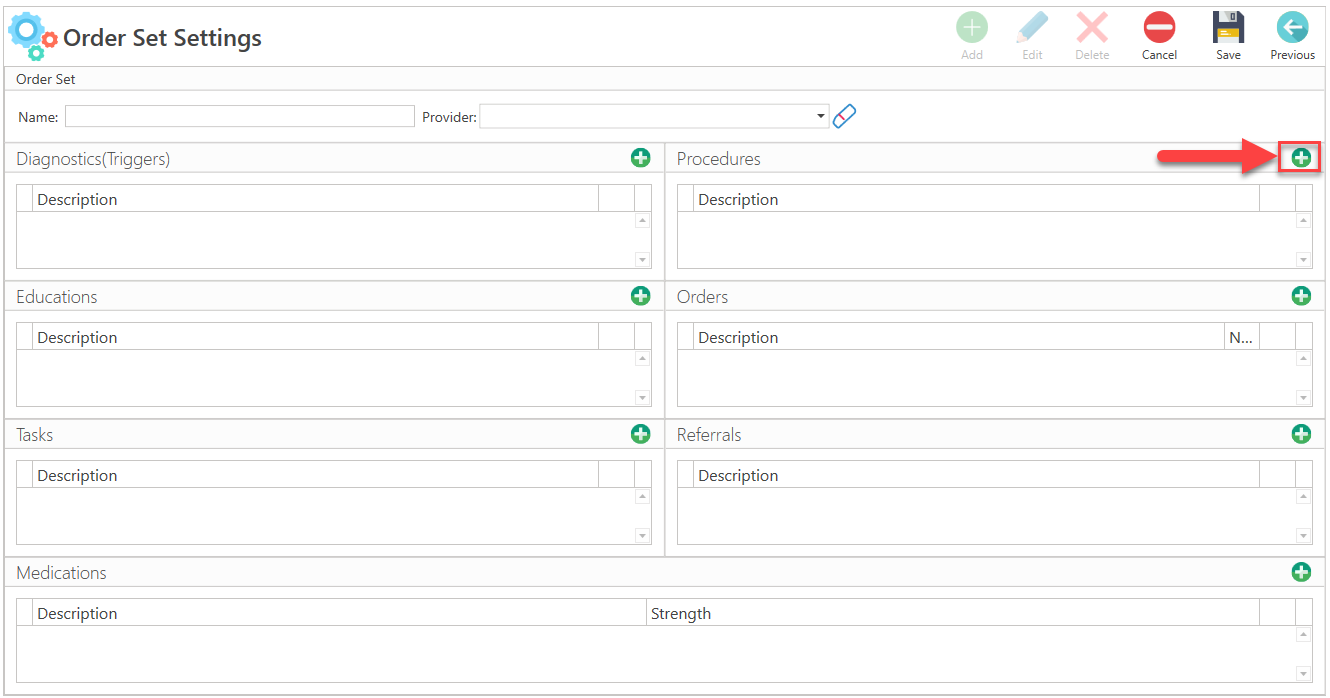
- Se desplegará la siguiente pantalla:
Educations
- Presione el botón de "Add"
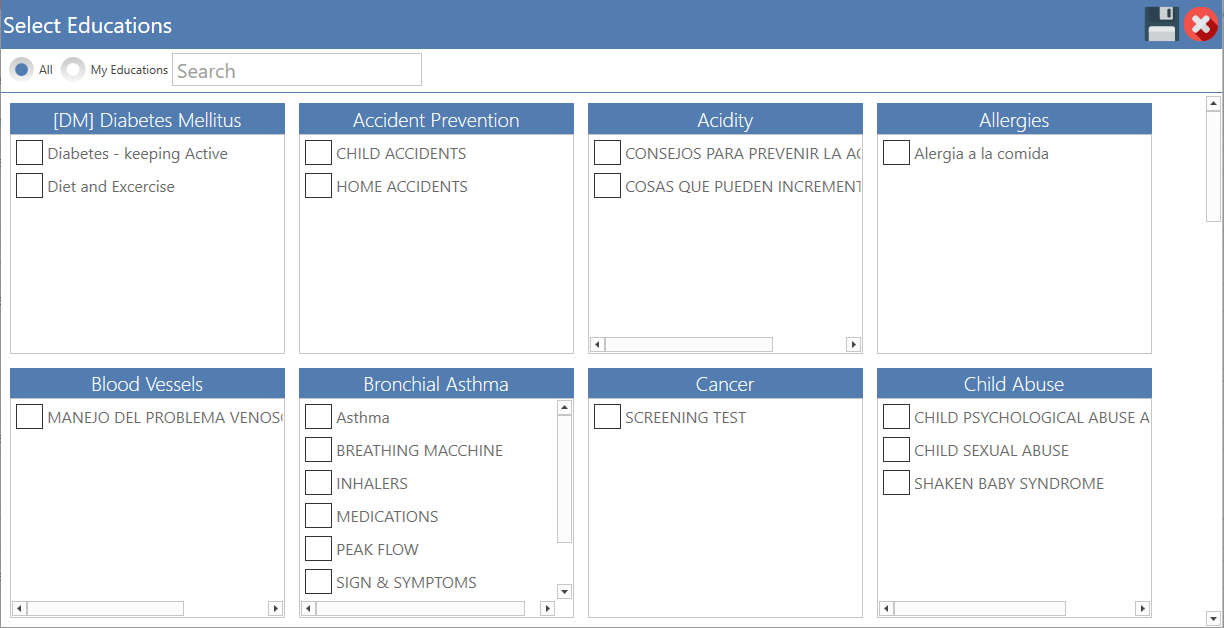
 , localizado en la sección de "Educations" para agregar una educación, relacionada a la condición.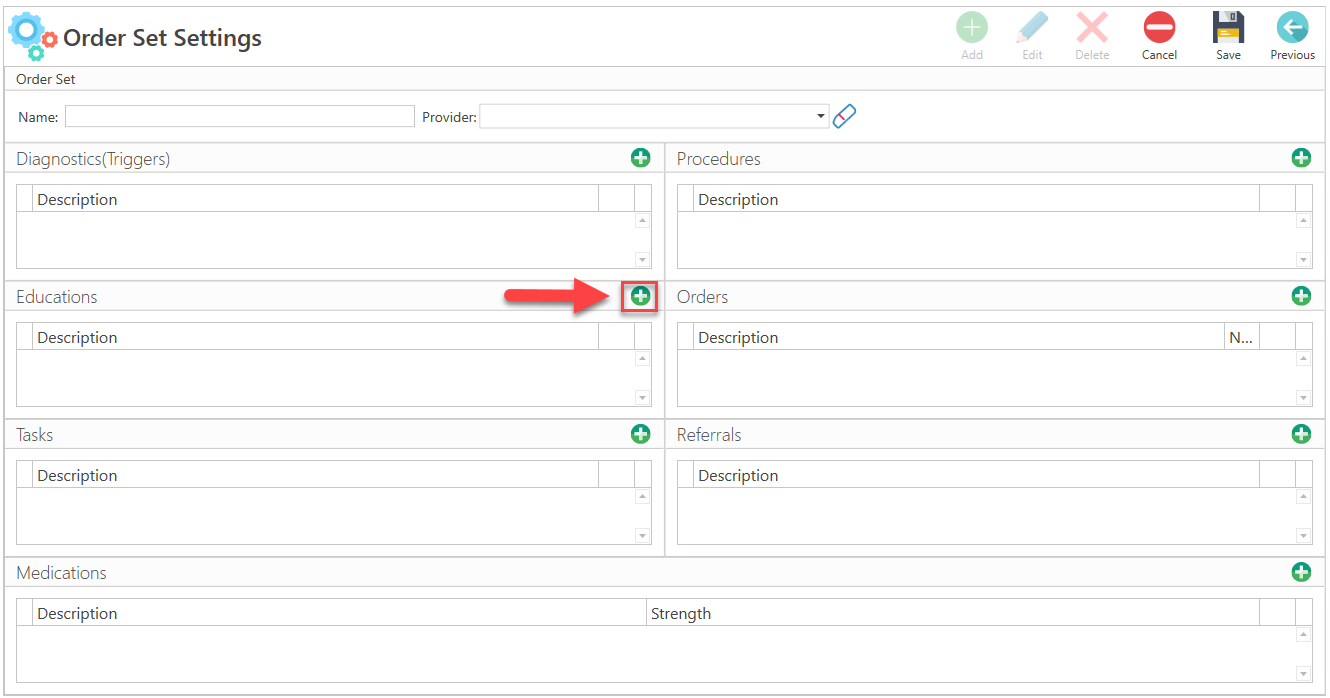
- Se desplegará la siguiente pantalla:
Orders
- Presione el botón de "Add"
 , localizado en la sección de "Orders" para agregar una orden, relacionada a la condición.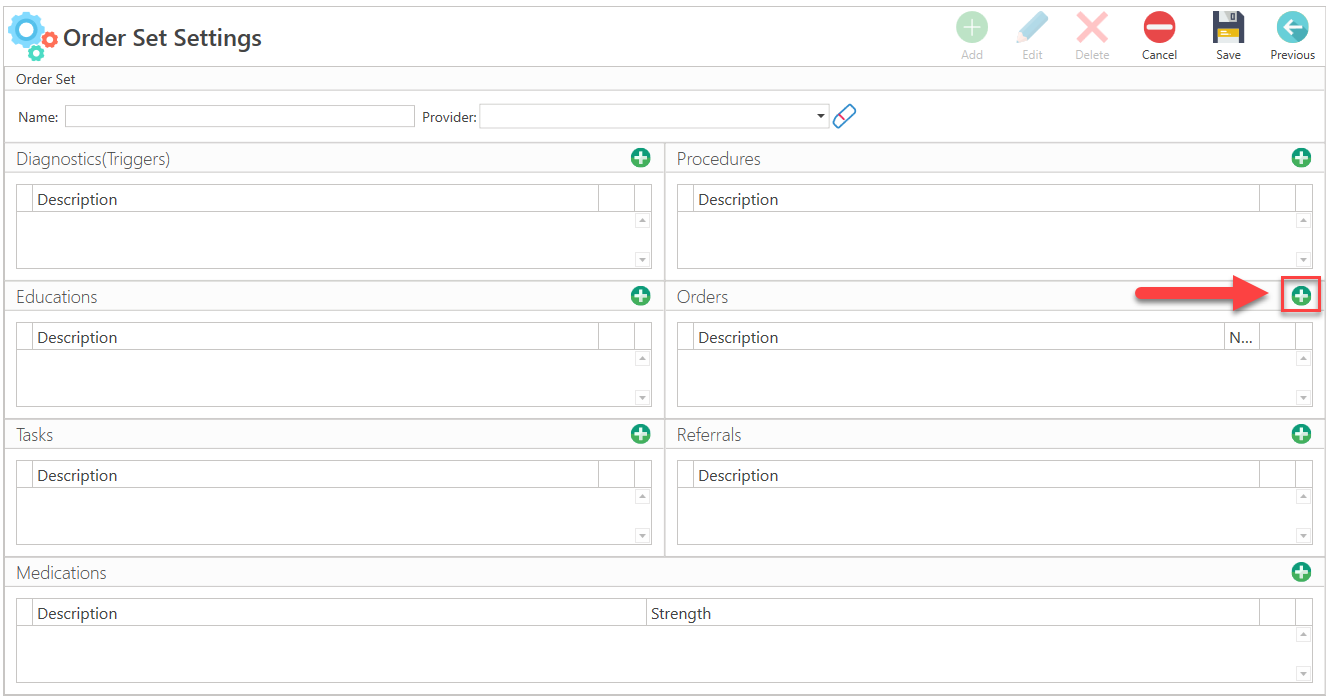
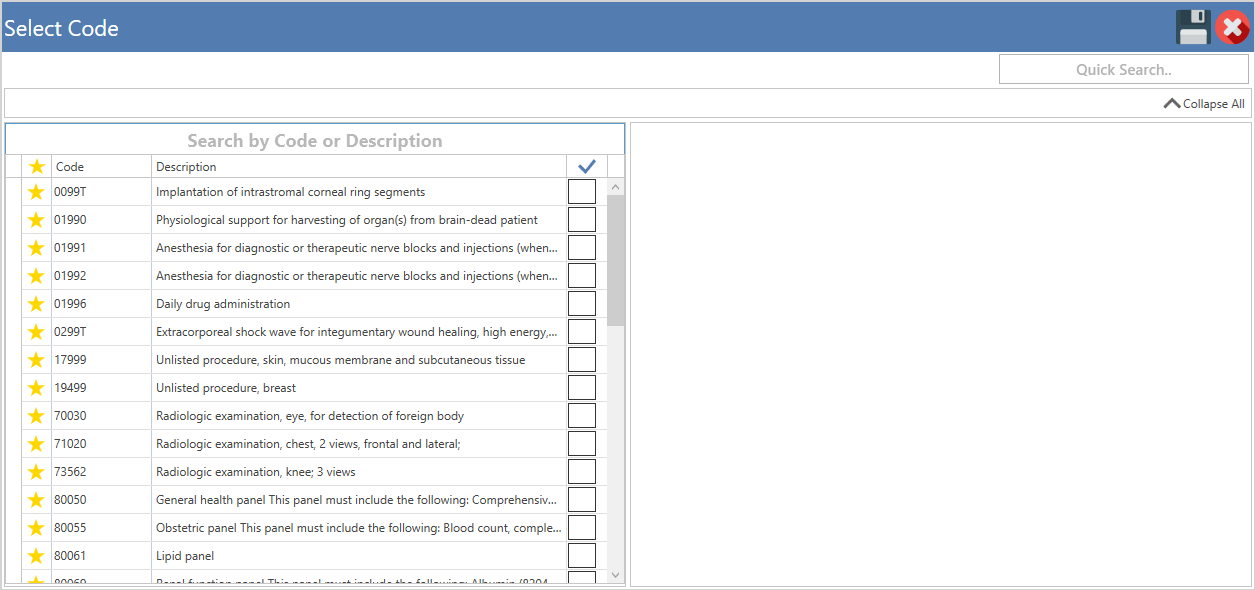
- Se desplegará la siguiente pantalla:
Tasks
- Presione el botón de "Add"
 , localizado en la sección de "Tasks" para agregar una tarea, relacionada a la condición.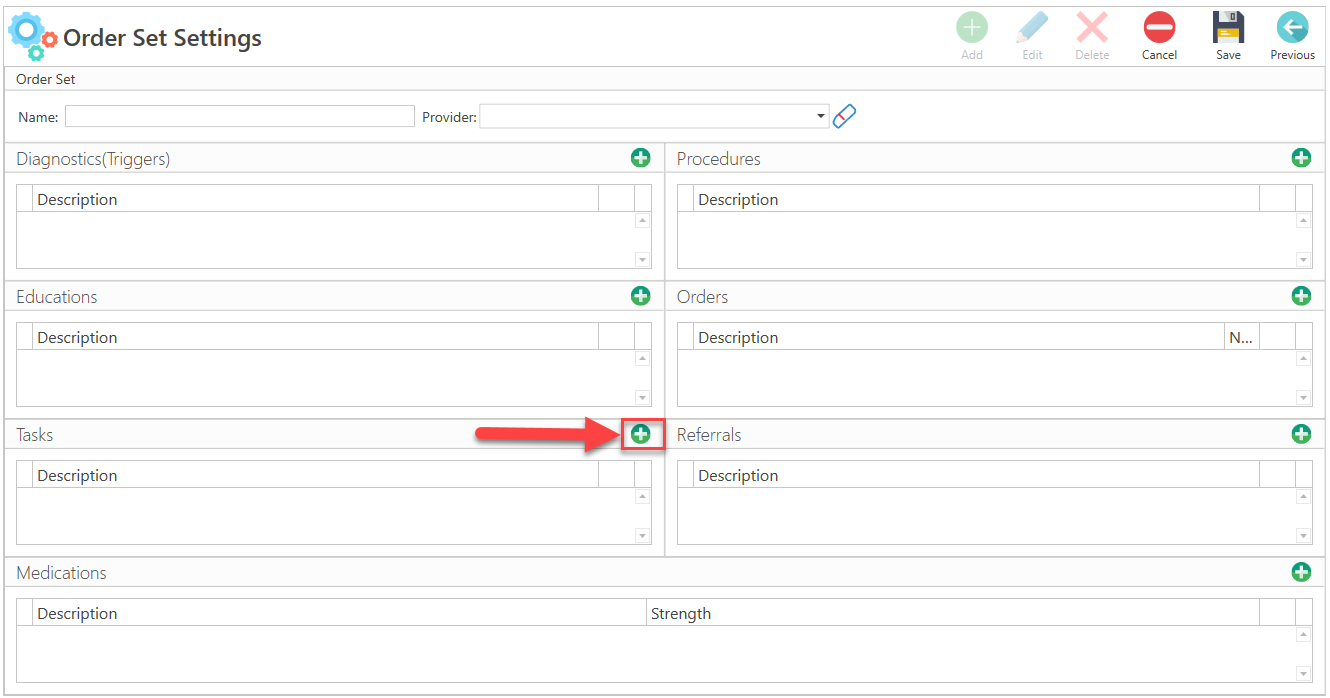
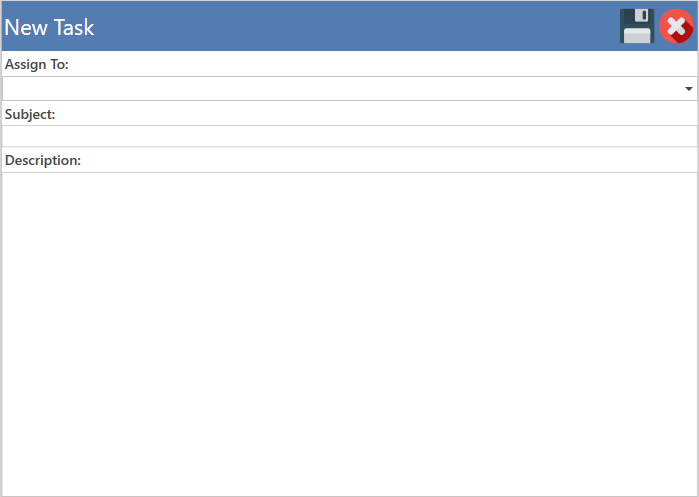
- Se desplegará la siguiente pantalla:
Referrals
- Presione el botón de "Add"
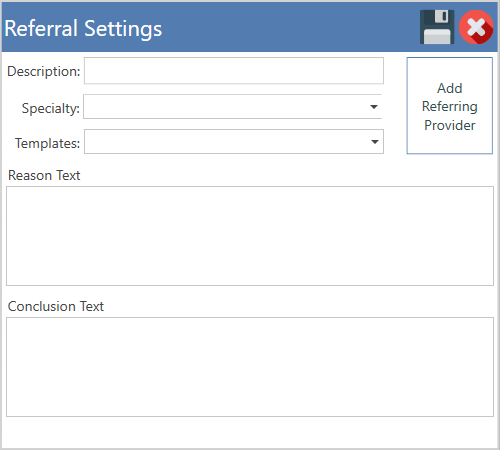
 para crear un "Template" de un referido, relacionado a la condición.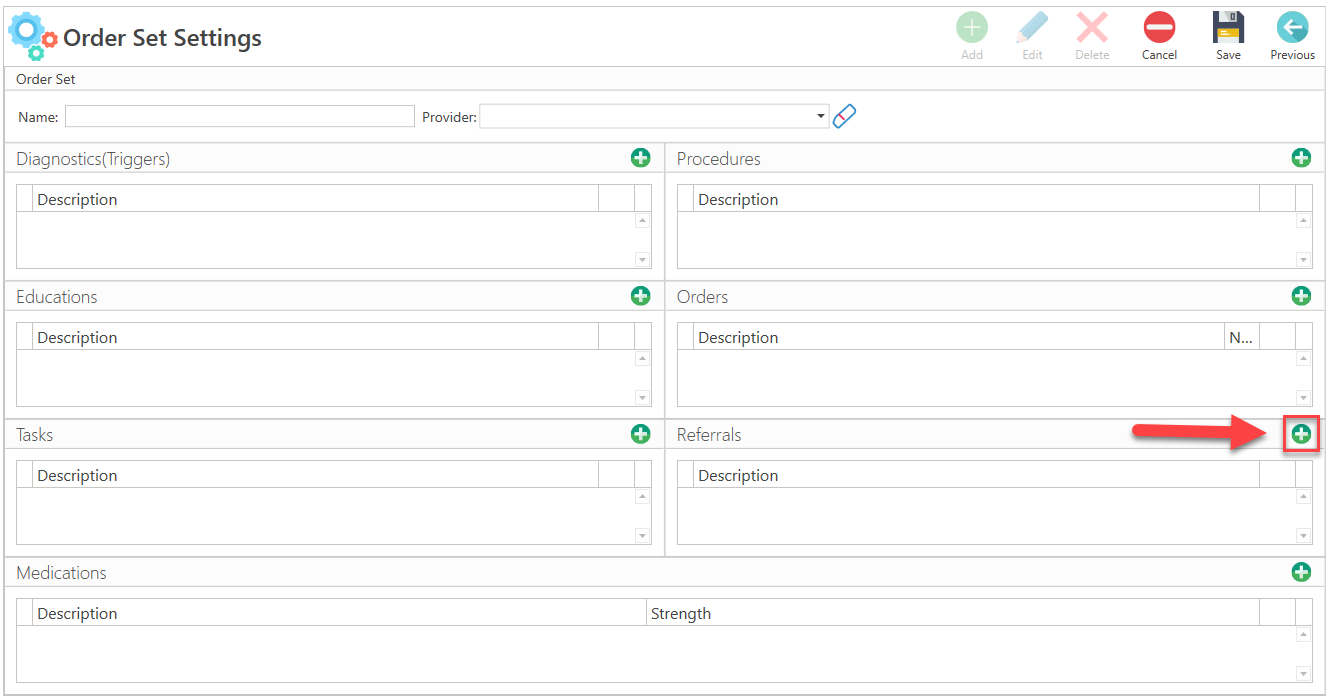
- Se desplegará la siguiente pantalla:
Medications
- Presione el botón de "Add"
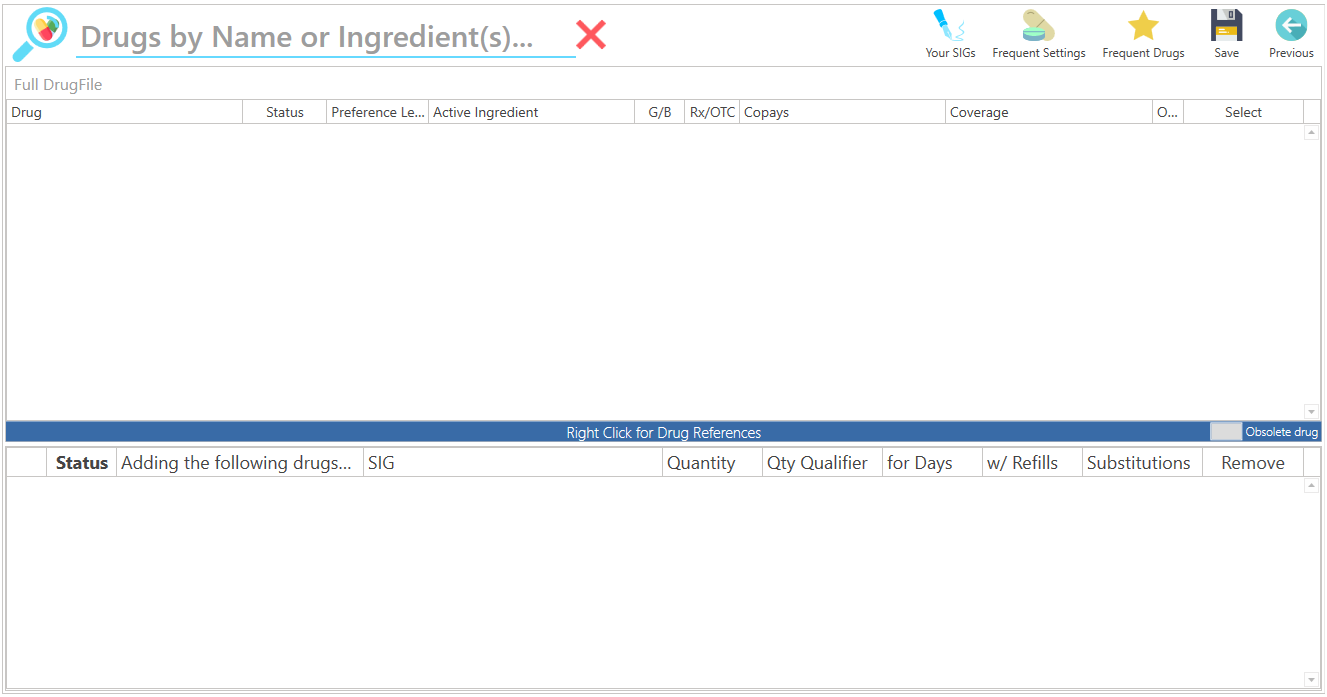
 , localizado en la sección de "Medications" para agregar medicamentos, relacionados a la condición.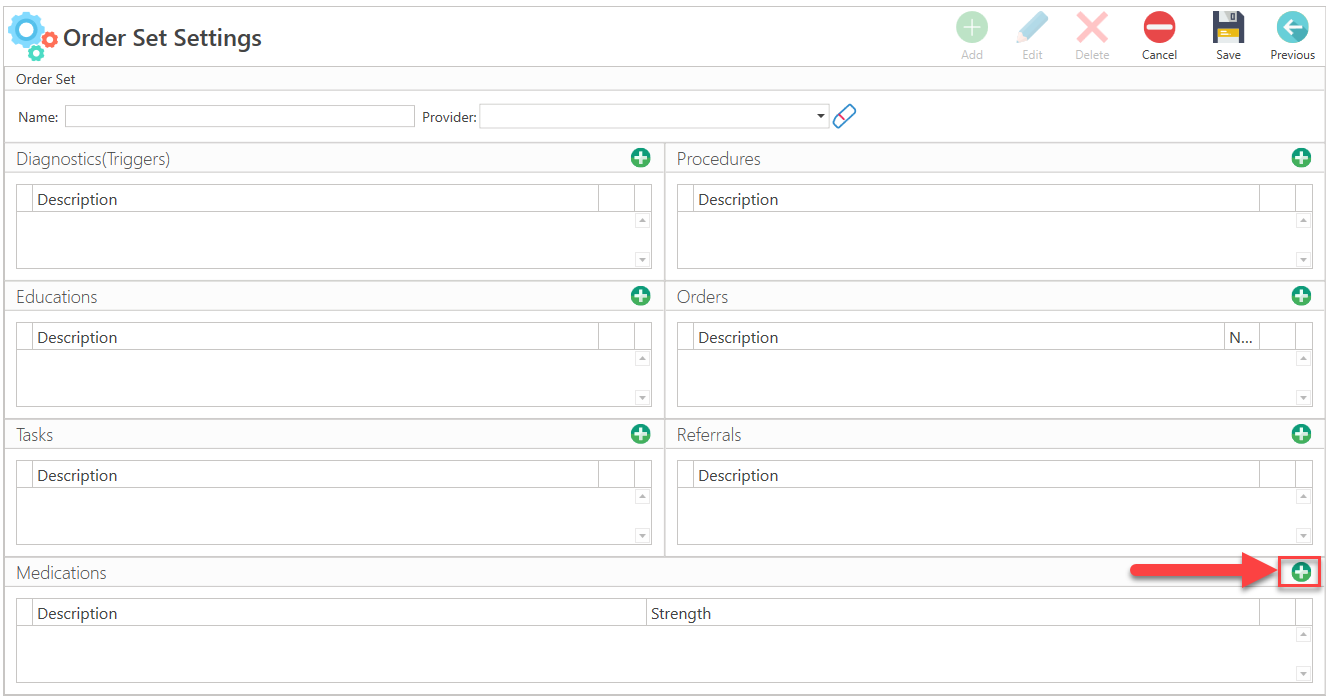
- Se desplegará la siguiente pantalla:
- Presione el botón de "Save" para guardar los cambios.
- Así se verá el "Order Set" creado, desde la pantalla de "Clinical":
Artículo Recomendado:
- Preguntas Frecuentes sobre: Settings / Clinical / Order Set Settings