Existen varias opciones, para agregar pacientes, en la pantalla de " Workflow"
Opción #1: Auto Register
- Para utilizar el auto registro, el centro debe tener preparada una PC, con el programa instalado.
- Preguntas Frecuentes: Workflow / Auto Registration
- Pacientes que se auto registren, automáticamente, se desplegarán en la pantalla de "Workflow", en la sección de "Add Arrival".
Opción #2: Desde "Appointments"
- Si tiene pacientes citados y los marca como que llegaron, estos pacientes, pasarán automáticamente, a la pantalla de "Workflow".
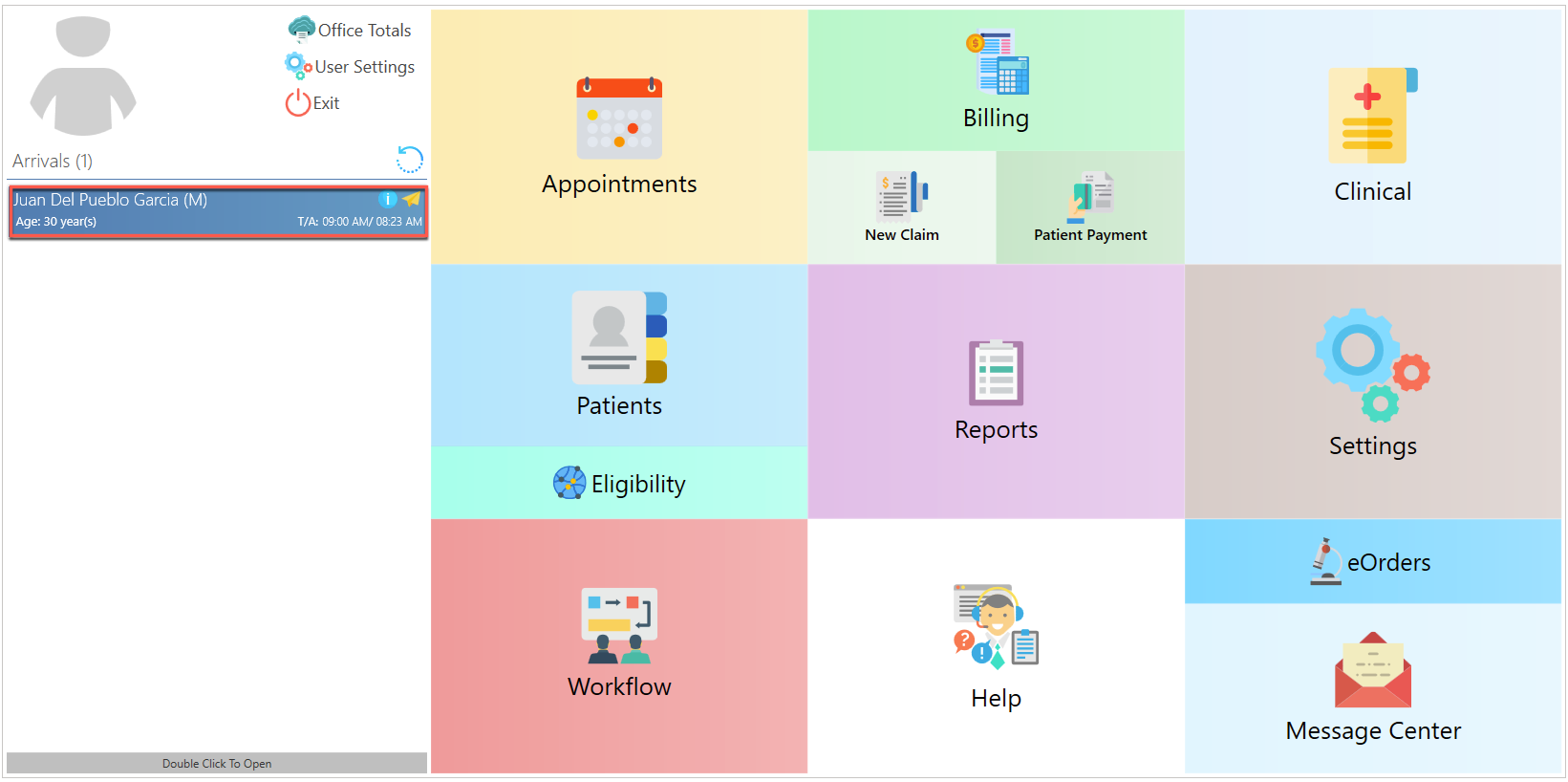

Opción #3: Desde la misma pantalla de "Workflow"
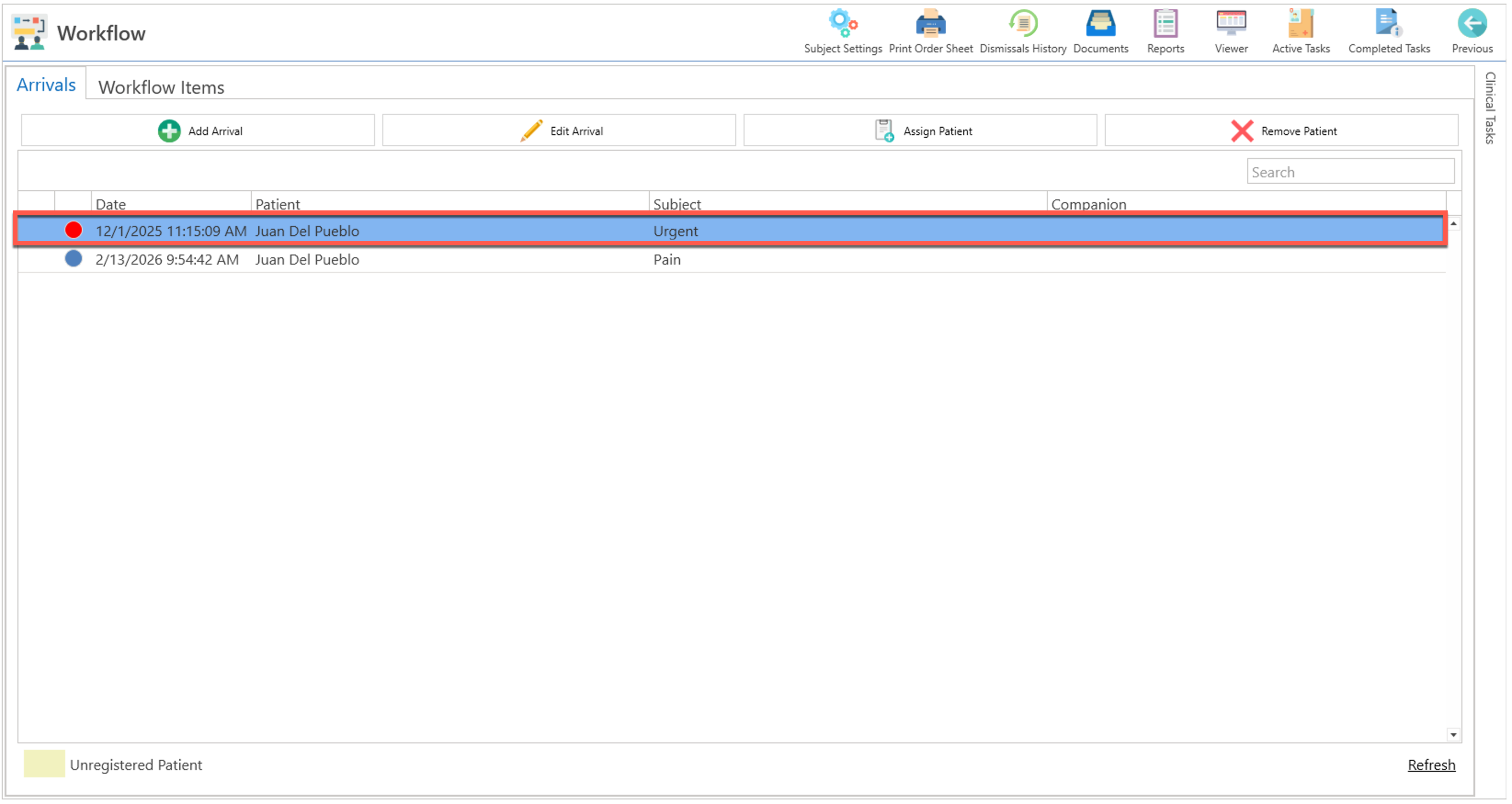
- Ir a la pantalla de "Workflow".
- Seleccione la pestaña de "Arrivals".
- Presione el botón de "Add Arrival".

- Se desplegará la pantalla "Add Patient Arrival":
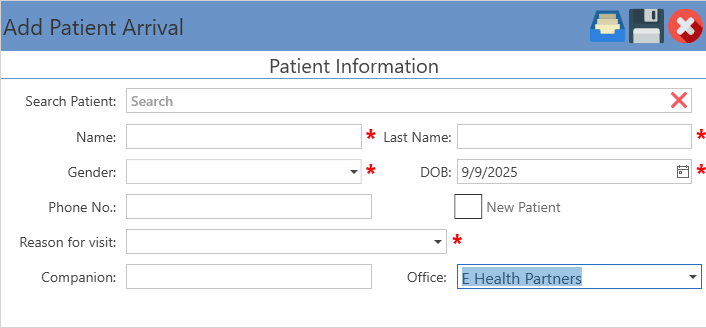
- Realice, la búsqueda del nombre del paciente y selecciónelo en el campo de "Search Patient". (Si el paciente es nuevo, debe seleccionar el encasillado de "New Patient".)
- Automáticamente, los campos de "Name", "Gender", "DOB" y "Phone No." se mostrarán si se trata de un paciente existente. Si es un paciente nuevo, deberá completarlos en ese momento y registrarlo al momento.
- Seleccione la razón de la visita y presione el botón "Save".
- Seleccione la oficina donde será atendido el paciente.
- Se desplegará la siguiente pantalla para confirmar fecha de nacimiento del paciente. (Este mensaje solo se mostrará si está seleccionado el encasillado de "Enforce DOB confirmation upon arrival" en la pantalla de "General Settings".)

- El paciente aparecerá en la tabla de la sección "Arrivals".
Artículo Recomendado:
- Conociendo el área de: Appointments / Workflow