Descripción
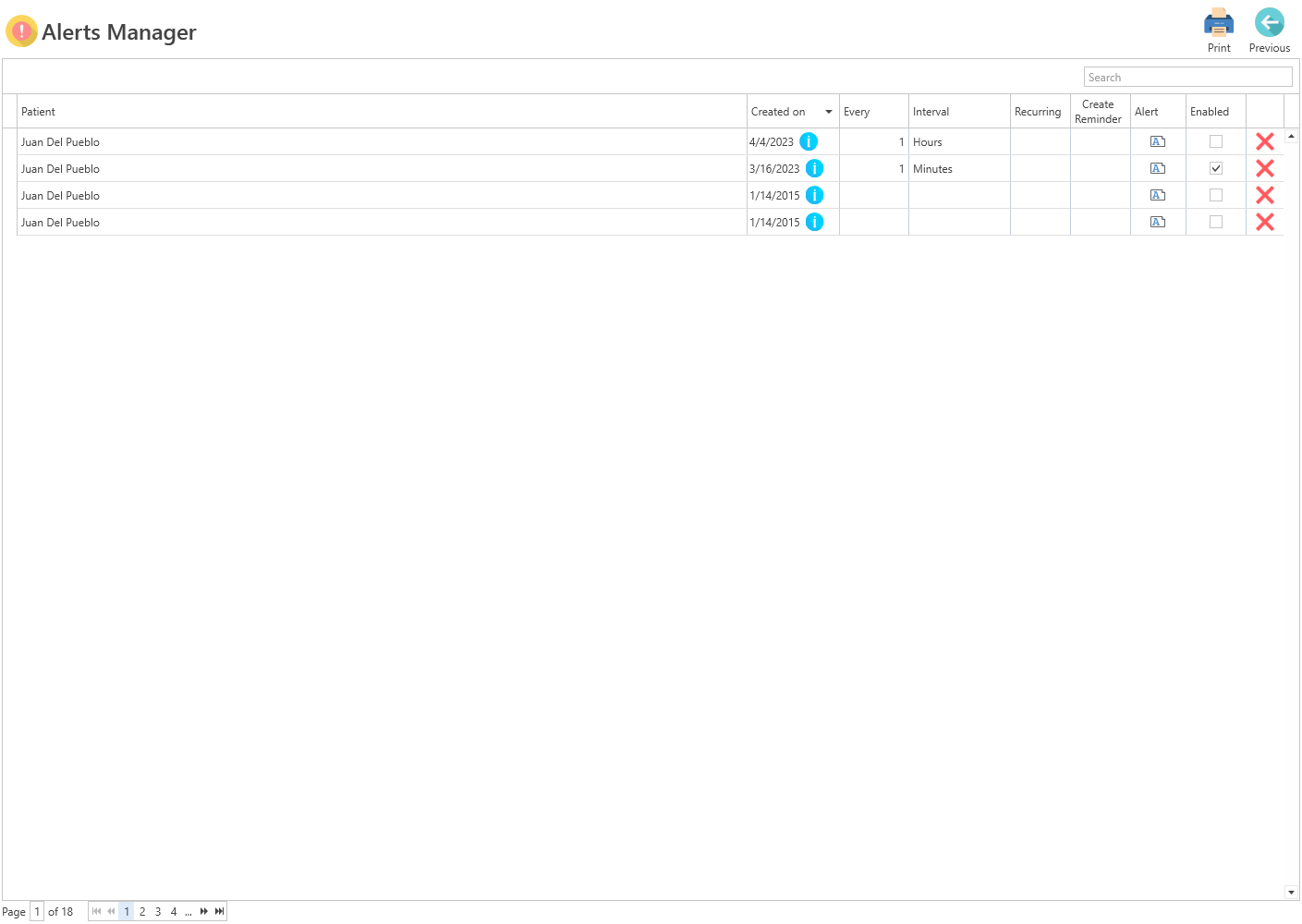
Pantalla donde se podrán visualizar todas las alertas administrativas y clínicas, ya sea de un paciente específico o de todos los pacientes con alguna alerta. Podrán filtrarse por tipo de alerta, administrativa o clínica. Si se tiene seleccionado un paciente, aparecerá un mensaje preguntando si se desea mostrar las alertas de ese paciente en particular o de todos los pacientes con alertas.
Acceso
A través de "Main Menu"
- En el menú principal, presione el botón "Patients".
- Seleccione el paciente.
- Una vez seleccionado, presione el botón de "More", localizado en la parte superior de la pantalla y seleccione la opción de "Alert Manager".
A través de "QuickLinks"
- En el menú principal, presione el texto de "QuickLinks", localizado en la parte superior de la pantalla.
- Luego, seleccione la opción de "Patients".
- Seleccione el paciente y luego presione el botón de "More", localizado en la parte superior de la pantalla y seleccione la opción de "Alert Manager".
- También, podrá seleccionar la opción de "Appointments" y dentro de esta pantalla, presione el botón de "Patient Details", localizado en la sección del "Side Panel".
- Seleccione el paciente.
- Una vez seleccionado, presione el botón de "More", localizado en la parte superior de la pantalla y seleccione la opción de "Alert Manager".
Desde "Appointments"
- En el menú principal, presione el botón de "Appointments".
- Luego, presione el botón de "Patient Details", localizado en la sección del "Side Panel".
- Seleccione el paciente.
- Una vez seleccionado, presione el botón de "More", localizado en la parte superior de la pantalla y seleccione la opción de "Alert Manager".
Secciones
Botones
- Print: Permite imprimir on todas las alertas de los pacientes.
- Previous: Permite cerrar la pantalla.
- Clinical: Al seleccionar, se desplegarán las alertas clínicas de pacientes.
- Office: Al seleccionar, se desplegarán las alertas administrativas de pacientes.
- Patient: Nombre del paciente.
- Created On: Despliega la fecha, que se creó la alerta. Presione el botón de información, para observar el usuario, que creó la alerta y el usuario que la ejecutó.
- Every: Muestra la cantiidad de veces que será la alerta.
- Interval: Muestra el intervalo de tiempo en el que se activará la alerta.
- Recurring: Mostrará el tiempo recurrente de la alerta.
- Create Reminder: Muestra la fecha en que se creó la alerta.
- Alert: Muestra la alerta del paciente.
- Enabled: Identifica si la alerta está habilitada.
- Delete: Al presionar, permite eliminar la alerta seleccionada.
Artículo Recomendado:
- Preguntas Frecuentes: Patient / Alert Manager